Noen av kalendermalene har allerede forhåndsdefinerte oppsett for hver side. Andre inneholder bare en tom side som du kan redigere etter eget ønske. Uansett kan du velge et eget oppsett for hver side, slik at det passer til det antall bilder du ønsker å legge til.
Valg av oppsett
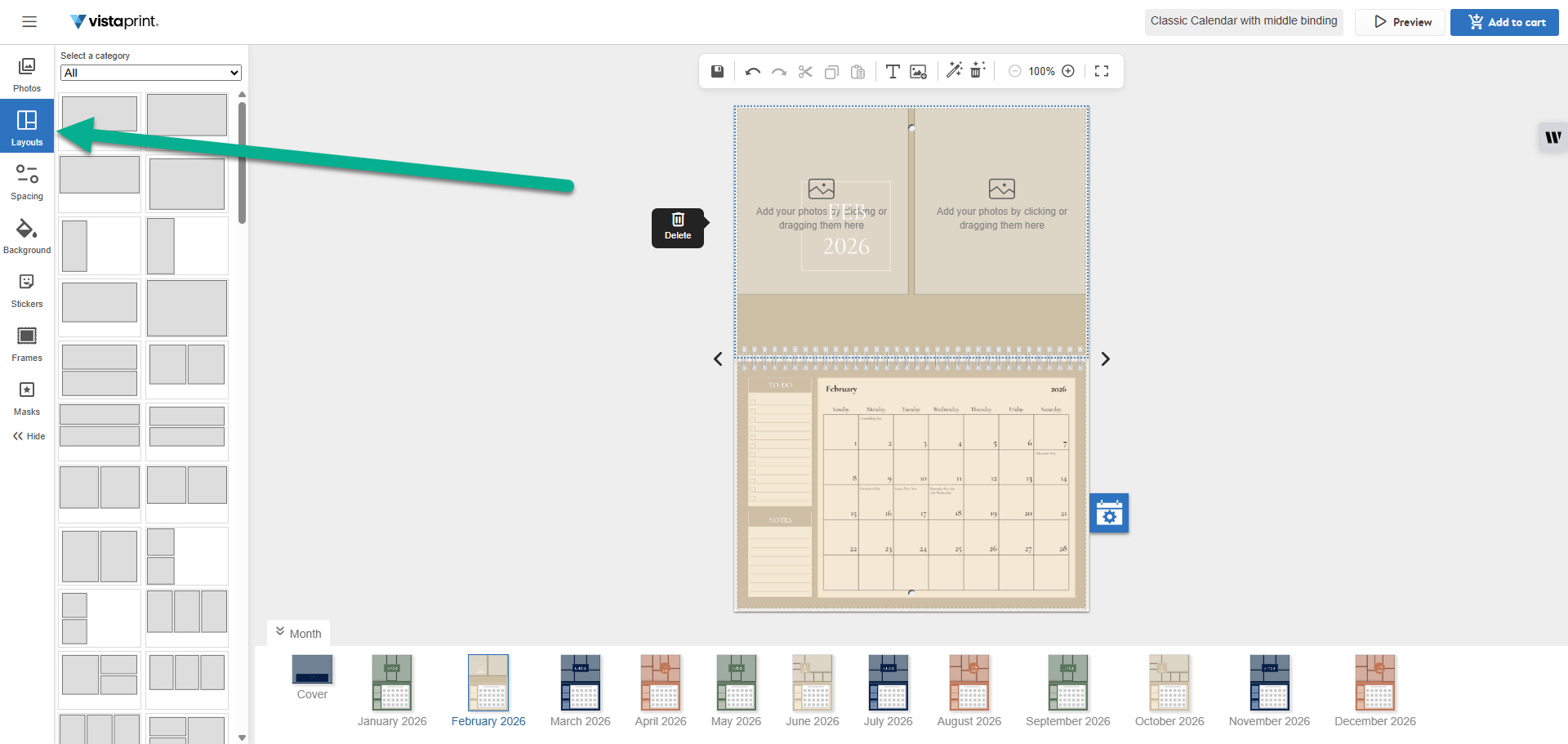
Velg fanen Oppsett i menyen.
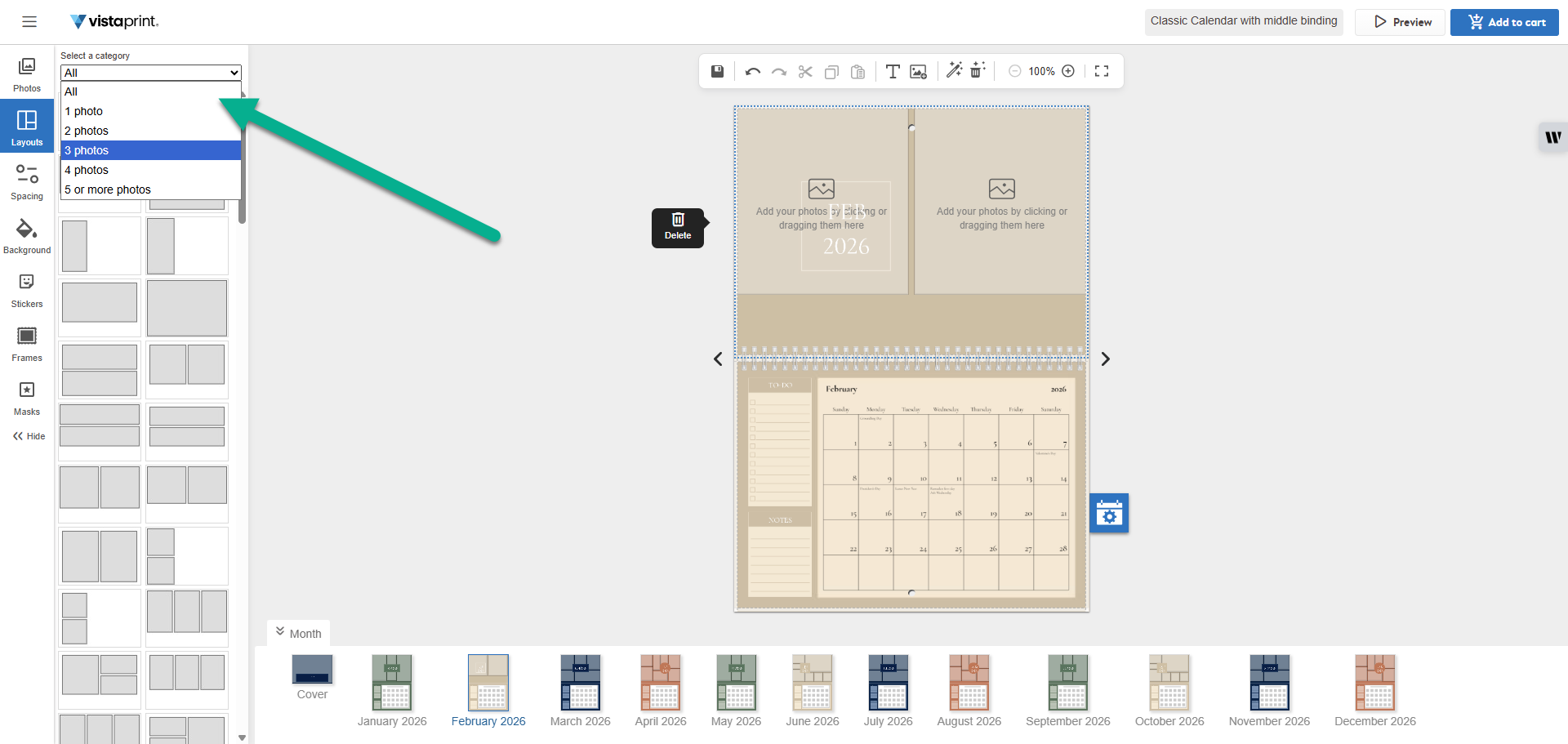
Fra rullegardinmenyen «Velg en kategori» velger du antall bilder du ønsker å legge til.
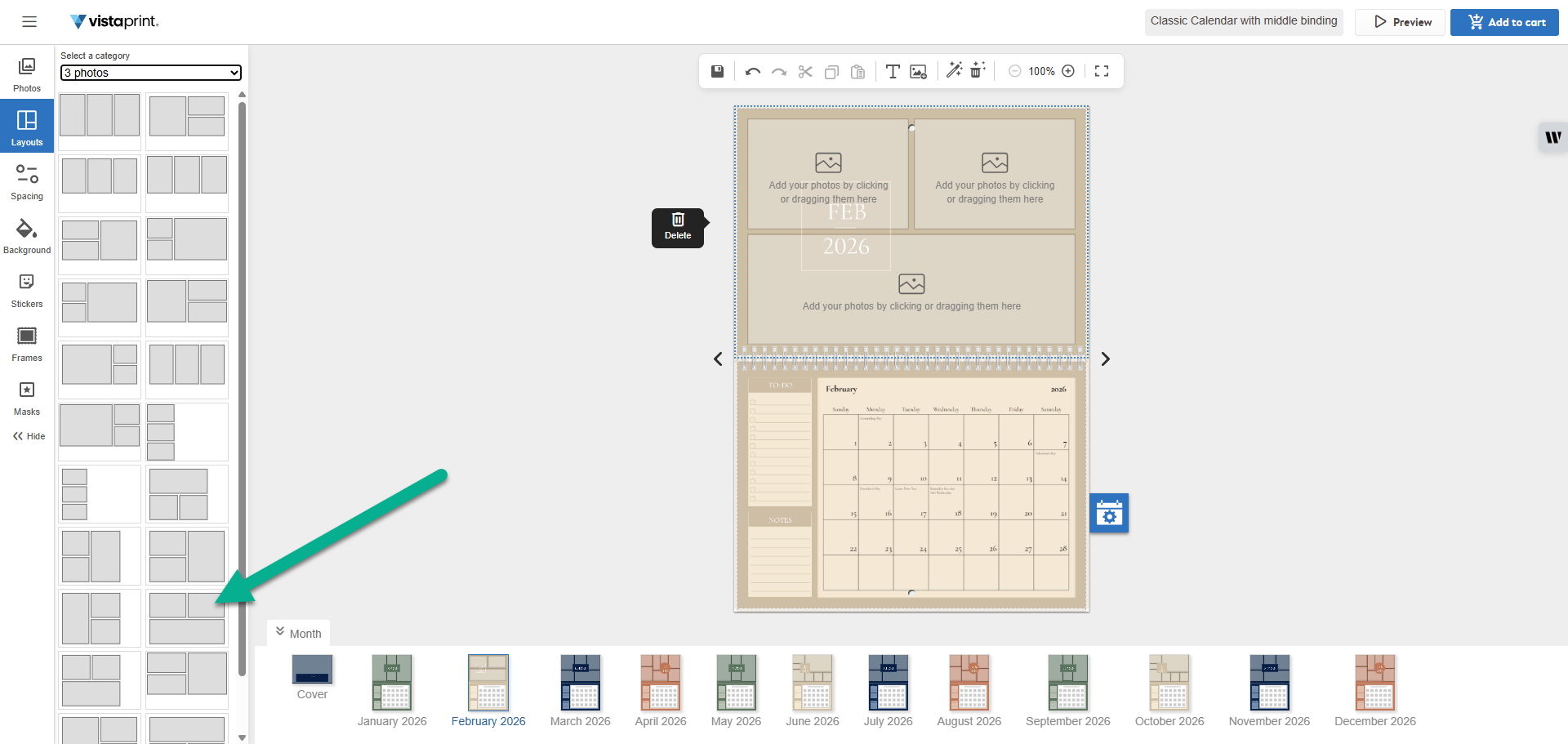
Velg et oppsett fra galleriet. Når du velger et oppsett, oppdateres designet umiddelbart.
Smart Layout
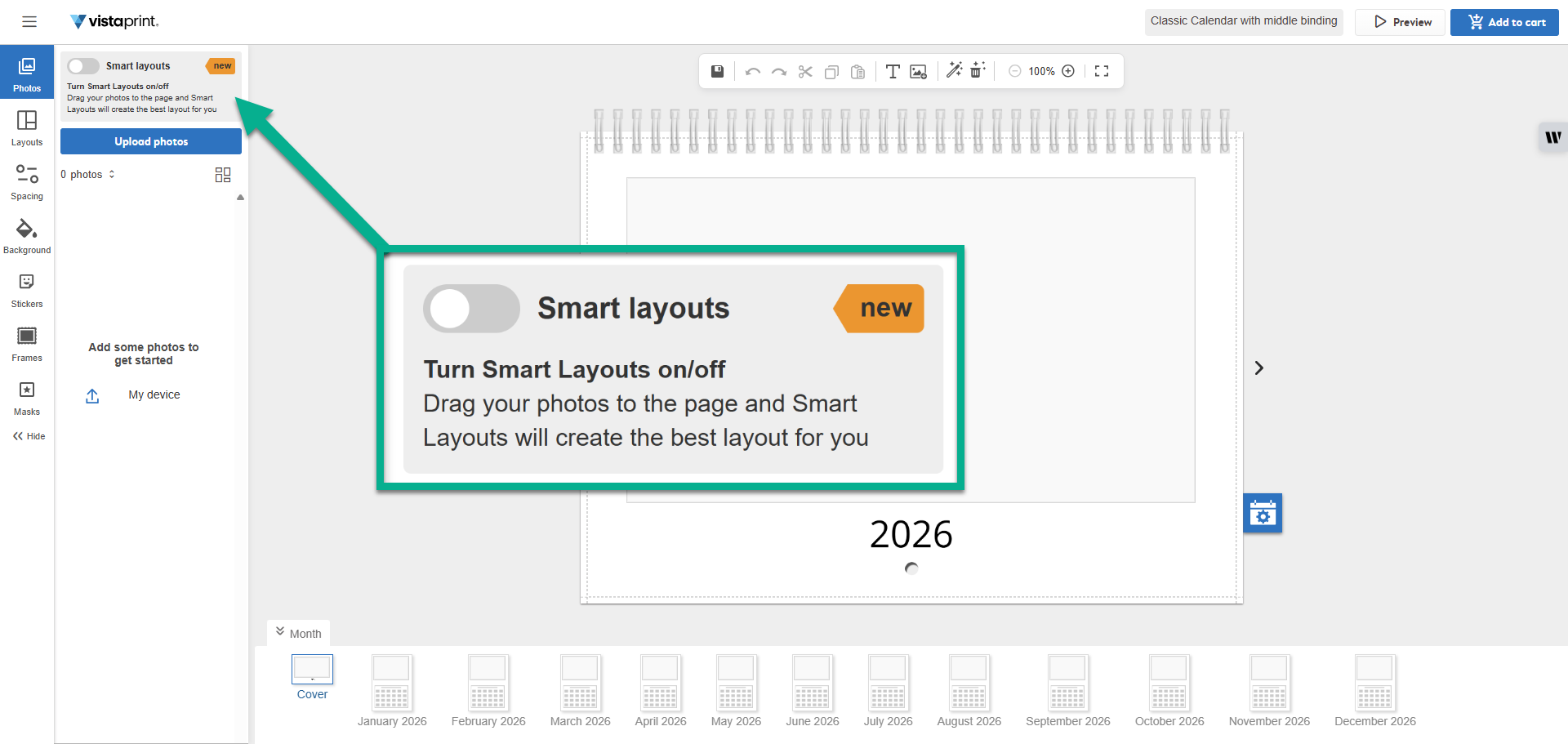
Noen av malene våre lar deg bruke funksjonen Smart Layout. Med denne funksjonen kan du ganske enkelt dra bilder til siden, så blir det automatisk laget et oppsett for deg. Når du legger til eller fjerner bilder, oppdateres oppsettet automatisk slik at det passer til bildene.
For å bruke funksjonen Smart Layout må du slå på knappen Smart Layout i fanen Oppsett. Merk at ikke alle maler har denne funksjonen.
Justere avstanden rundt bilder
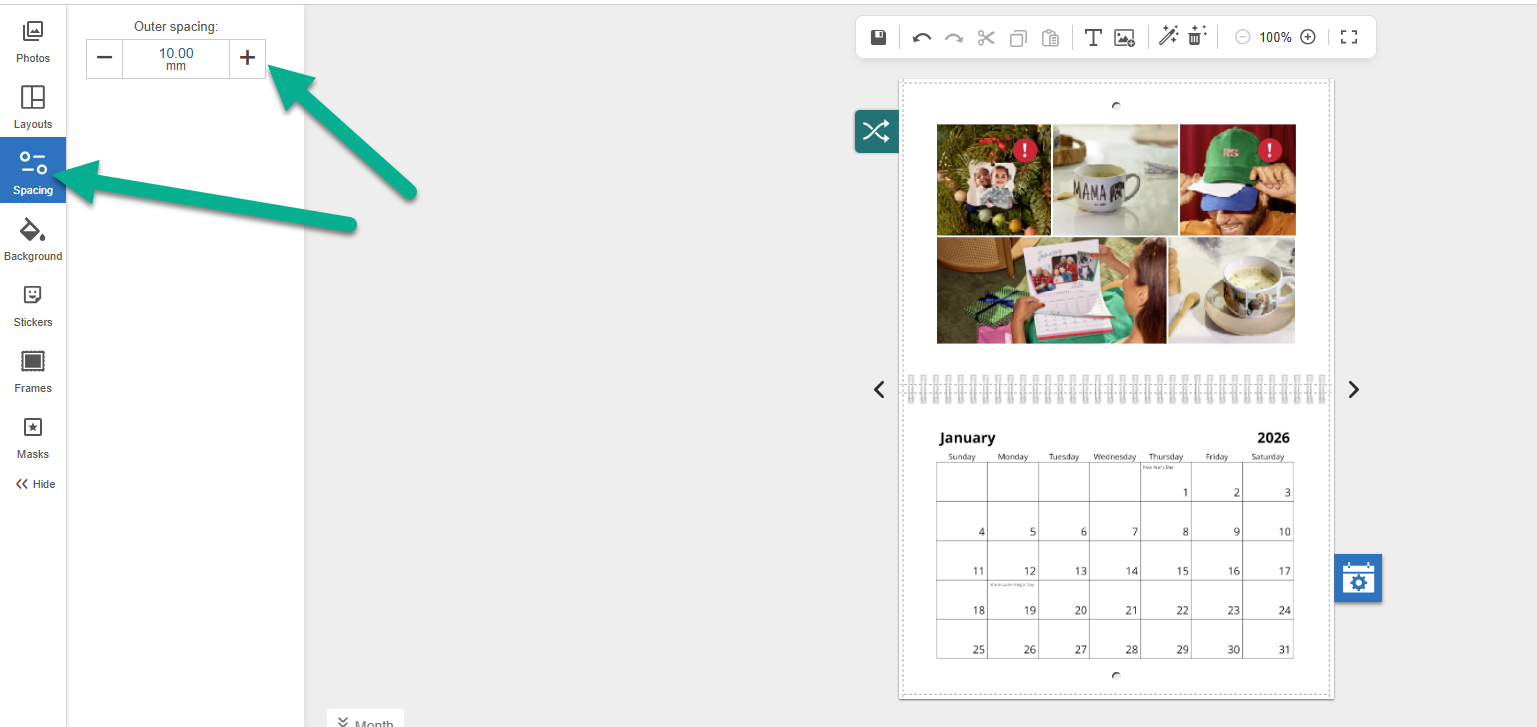
Velg fanen Bildeavstand i menyen.
Bruk knappene + og – for å øke eller redusere avstanden rundt bildene.
.