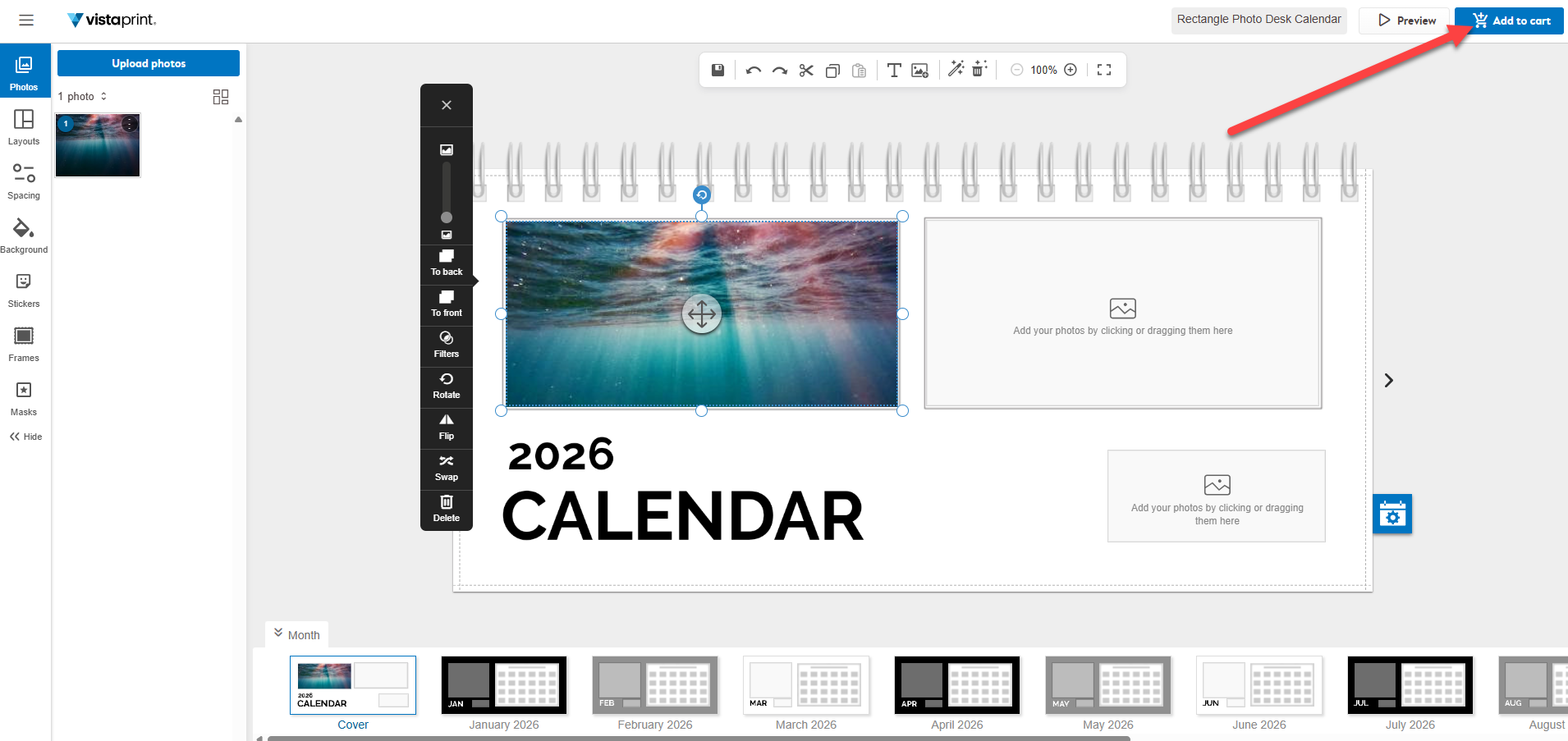
Kom i gang med å lage en kalender
Velg en kalender fra produktsiden for kalendere og velg Bla gjennom maler. Velg en mal for å begynne å designe.
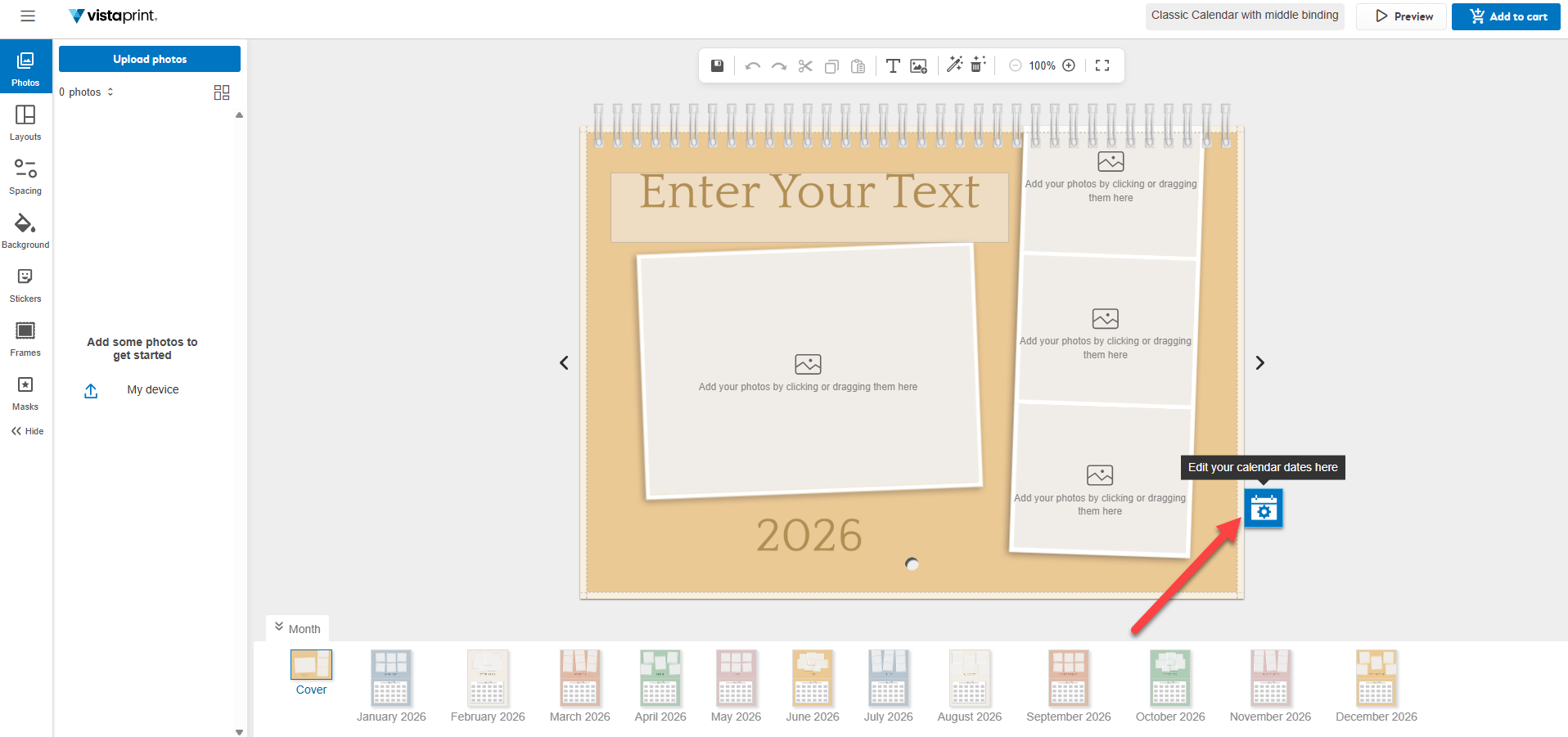
Angi startdato
Velg ikonet Begivenheter ved siden av kalenderen og gå til fanen Startdato for å velge startmåned og -år. Kalenderen oppdateres automatisk for å vise de neste 12 månedene.
Plasser foto på kalenderen
Dra foto fra panelet Last opp bilder til lerretet. For å hjelpe deg med å holde oversikt over designet, viser en teller ved siden av hvert bilde hvor mange ganger vedkommende bilde har blitt brukt i kalenderen. Du kan også velge å bare se bilder du ikke har brukt ennå.
Legg til oppsett for å plassere flere bilder
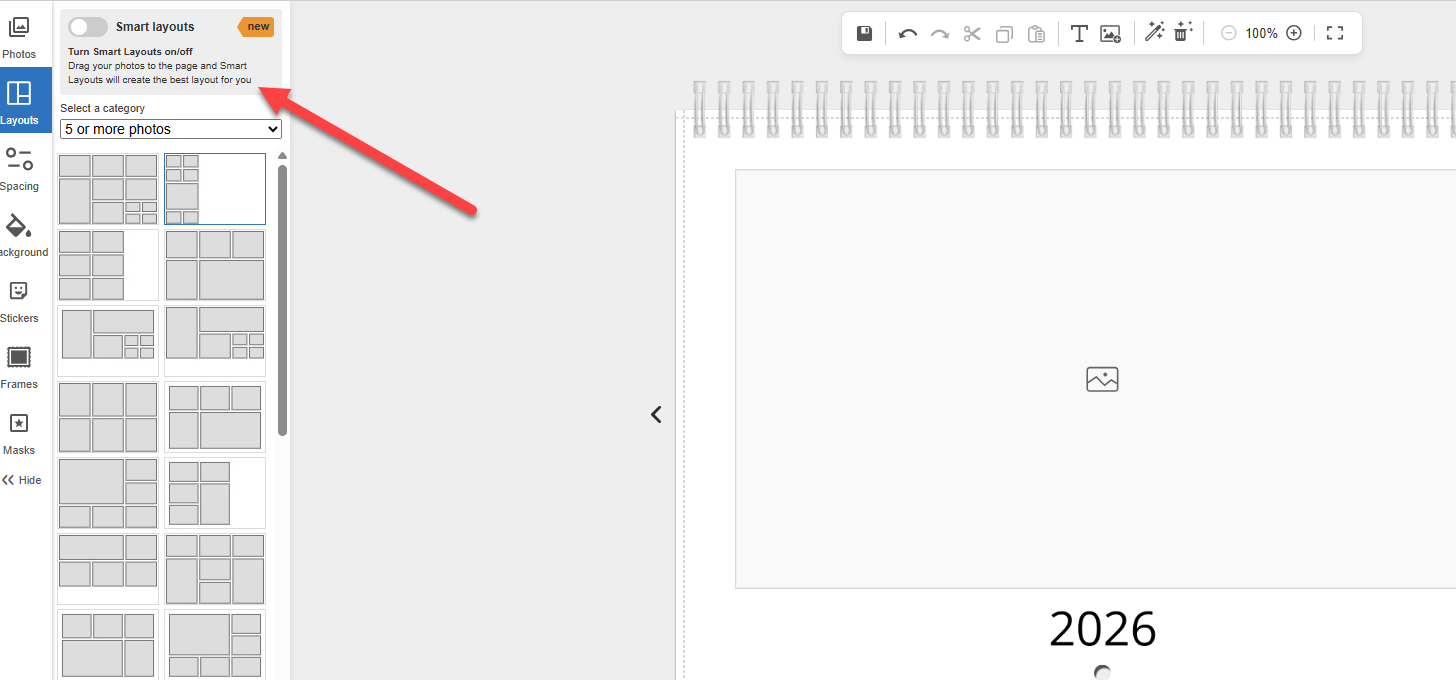
Slå på Smart Layout for å automatisk få det beste oppsettet når du drar bilder inn på en side. Du kan også dra fotoplassholdere fra verktøylinjen over på siden. Hvis en side har flere bilder, kan du bytte om på utformingen for å prøve forskjellige kombinasjoner.
Legg til tekst
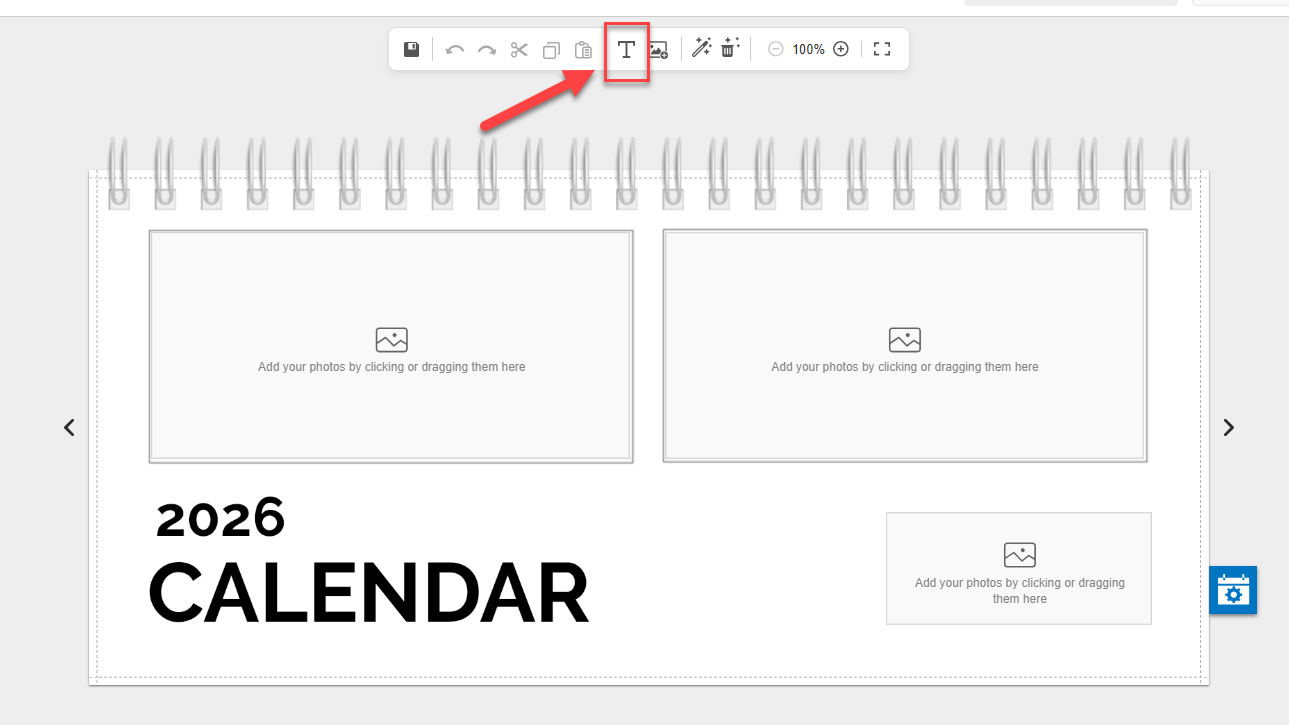
Legg til tekstfelt på hvilken som helst side ved å bruke alternativet Tekst i verktøylinjen. Du kan for eksempel skrive en melding eller legge til bildetekst. Du kan flytte tekstfeltet rundt på lerretet og justere tekstformateringen.
Rediger bildene
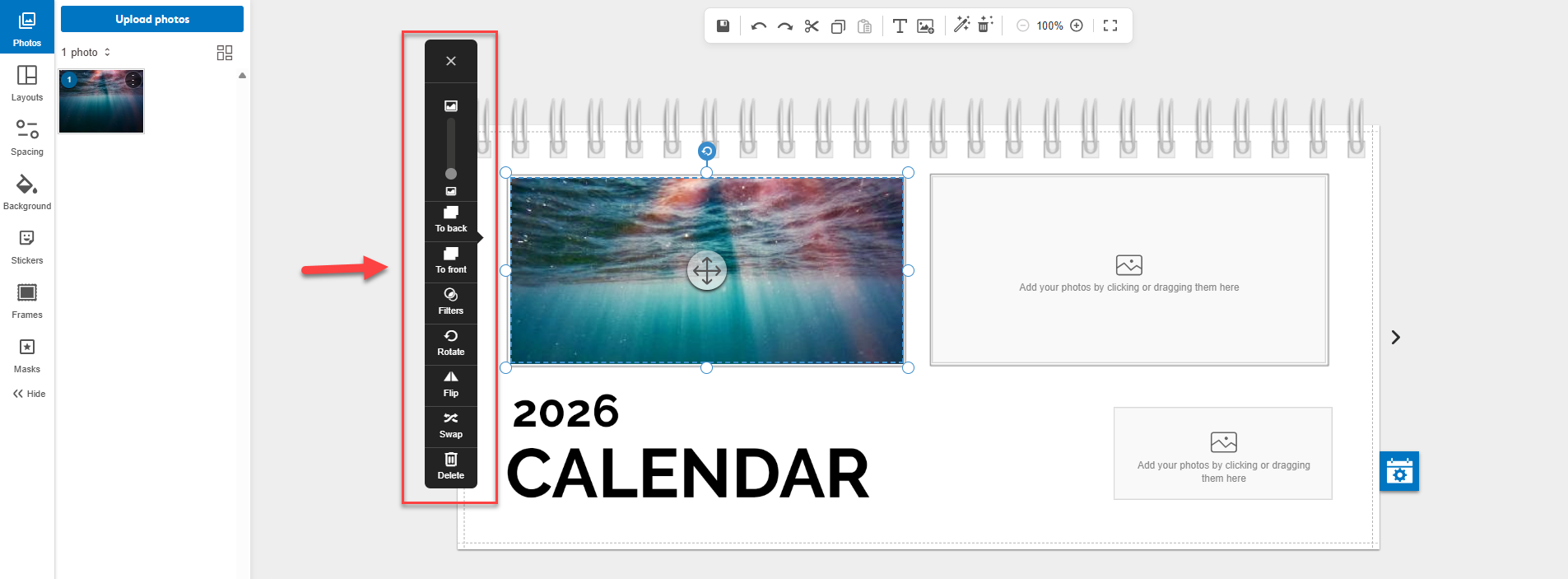
Velg et hvilket som helst bilde på lerretet for å gå til redigeringsverktøyene. Du kan for eksempel flytte bildet, legge til filtre, rotere, speile eller fjerne bildet.
Hvis et bilde har lav oppløsning, gir vi deg beskjed om at det kan bli uskarpt ved trykking. Når dette skjer, anbefaler vi at du bruker et bilde av høyere kvalitet eller lavere trykkstørrelse.
Lagre arbeidet ditt ofte
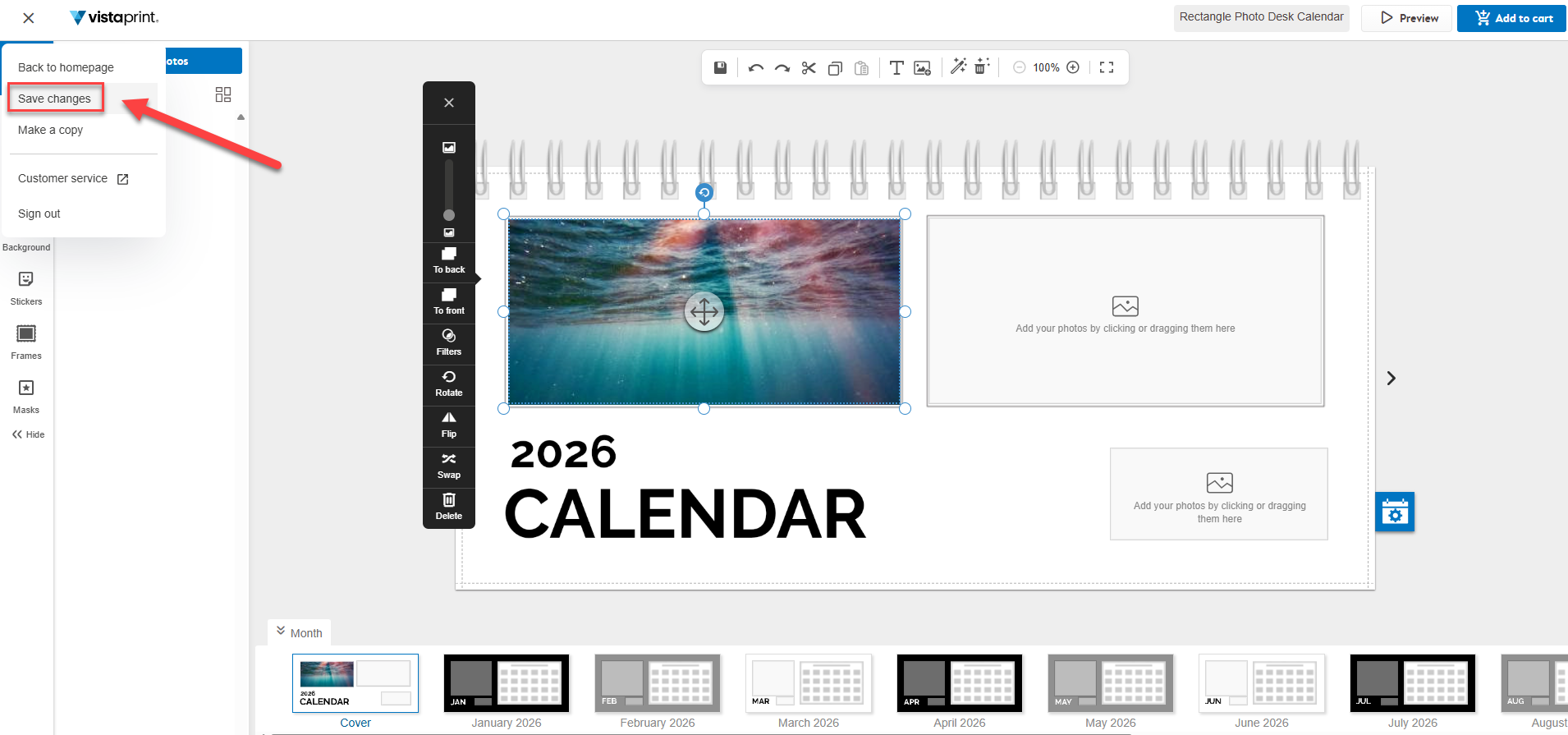
Du kan lagre ved å velge Lagre i verktøylinjen. Du kan også bruke menyen til å kopiere prosjektet ved behov.
Legg i handlekurven
Når du er fornøyd med kalenderen, velger du Legg i handlekurven for å fortsette til kassen. Hvis kalenderen inneholder bilder med lav oppløsning, gir vi deg beskjed om dette. Du kan velge å redigere designet eller å fortsette som det er. I kassen kan du også velge papirtype.