
TilgjengelighetGå til hovedinnhold
Hvordan legger jeg til lag i designet mitt?
Sist oppdatert 12. oktober 2026.
Guide
Hver gang du legger til tekst, bilder eller grafikk i designet, legger du automatisk til et nytt lag.

Hvert designelement du legger til, vises automatisk på et eget lag. Tenk på designet ditt som en stabel med lag – et bunnlag, et topplag og som regel flere lag imellom.

Se følgende design:
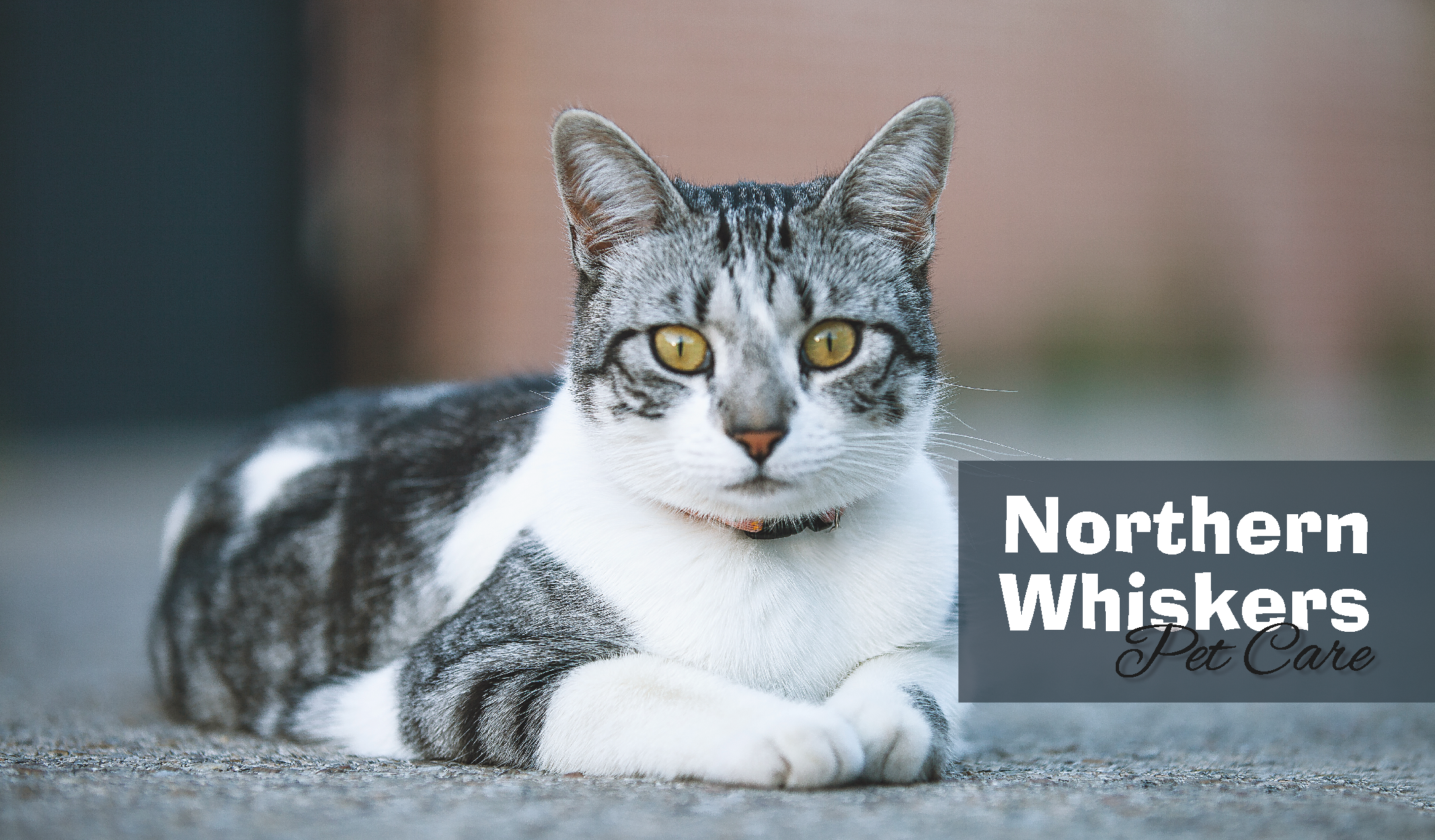
Et eksempel på et visittkort med fire lag. Fra topp til bunn: kattebildet, det grafiske banneret til høyre, teksten «Northern Whiskers» og teksten «Pet Care».

Dette designet har fire lag. Fra topp til bunn:

  • Teksten «Pet Care»

  • Teksten «Northern Whiskers»

  • Den gjennomsiktige bannergrafikken til høyre

  • Kattebildet

Rekkefølgen på lagene avgjør hvilket designelement som ligger øverst. Kattebildet er nederst, så kommer banneret og teksten er over det.

Hvordan flytter jeg designelementer opp og ned?

1

Velg designelementet

Når du har valgt designelementene du vil flytte fremover eller bakover, vises en meny øverst.
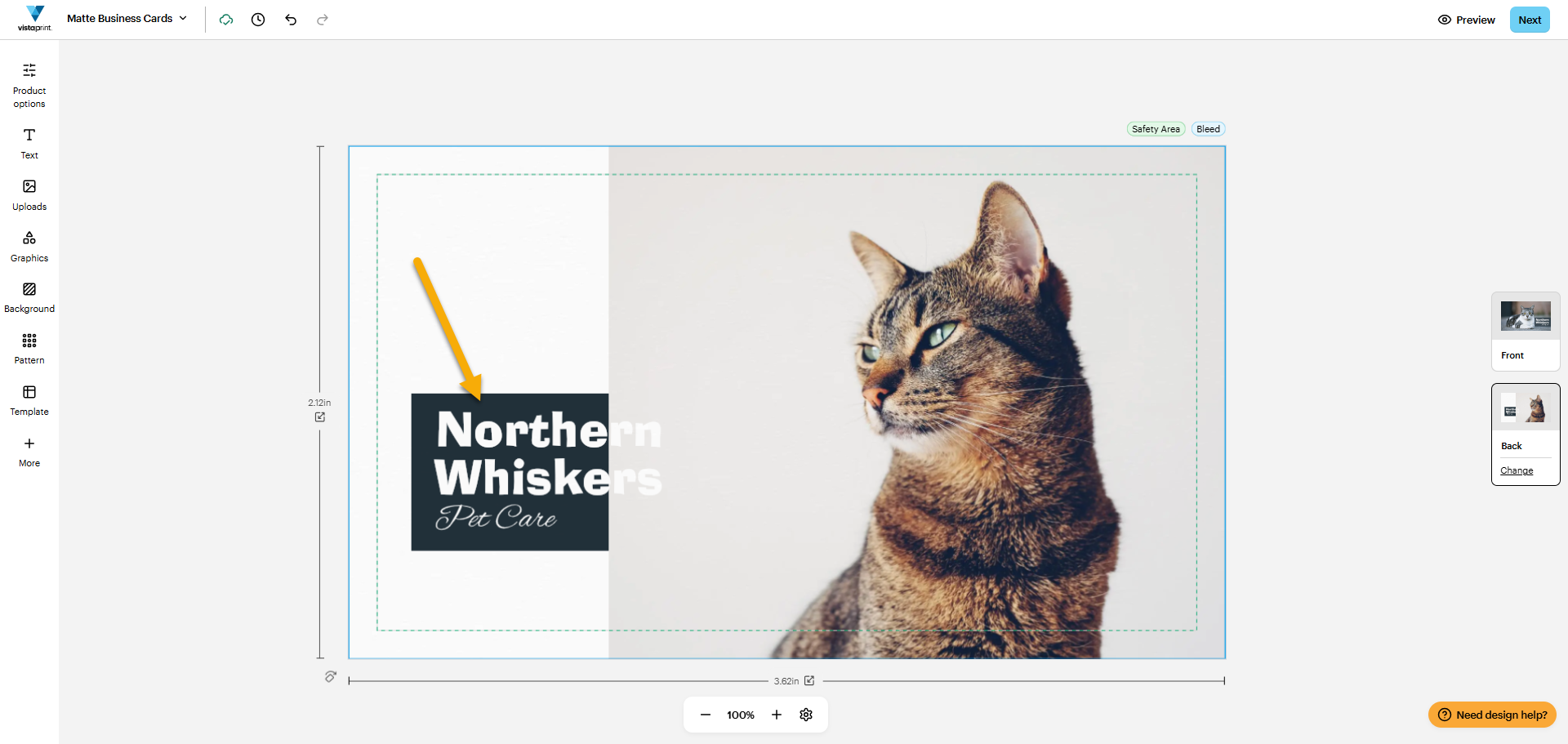
Et visittkort for et dyrepleievirksomhet ved navn «Northern Whiskers» med en pil som peker mot det rektangulære designelementet som nå ligger i bunnen og derfor er dekket av bildet av katten, noe som gjør teksten vanskelig å lese.
2

Velg Flere verktøy

Du finner flere verktøy til høyre i menyen, markert med tre vertikale prikker. Når du velger Flere verktøy, vises en ny meny.
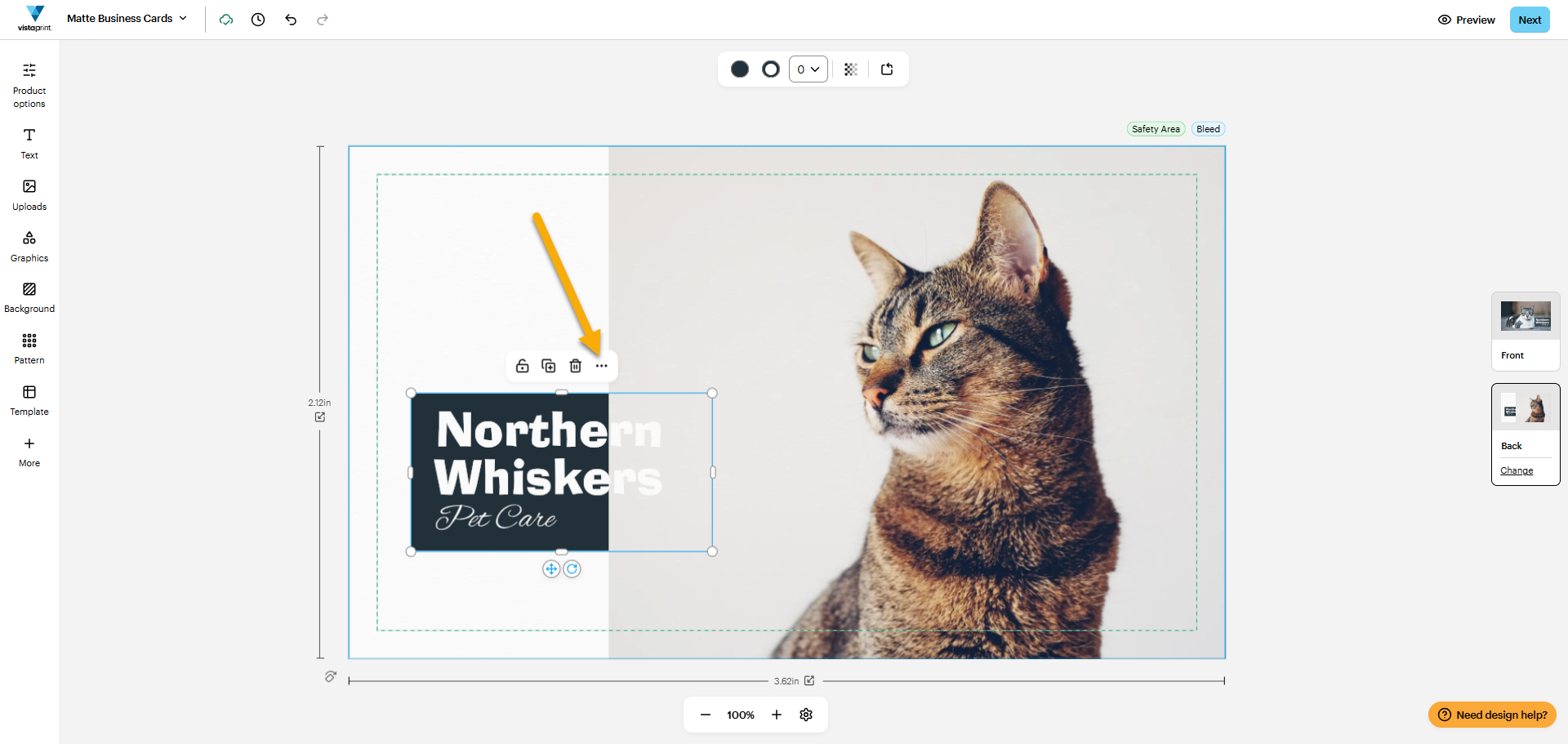
På visittkortet til dyrepleievirksomheten «Northern Whiskers» vises en verktøylinje over rektangelet. En pil peker mot «flere verktøy», som er angitt med tre vertikale prikker til høyre.
3

Velg Arrangere

Du finner Arrangere øverst i det andre menyen. Når du velger dette, vises en tredje meny.
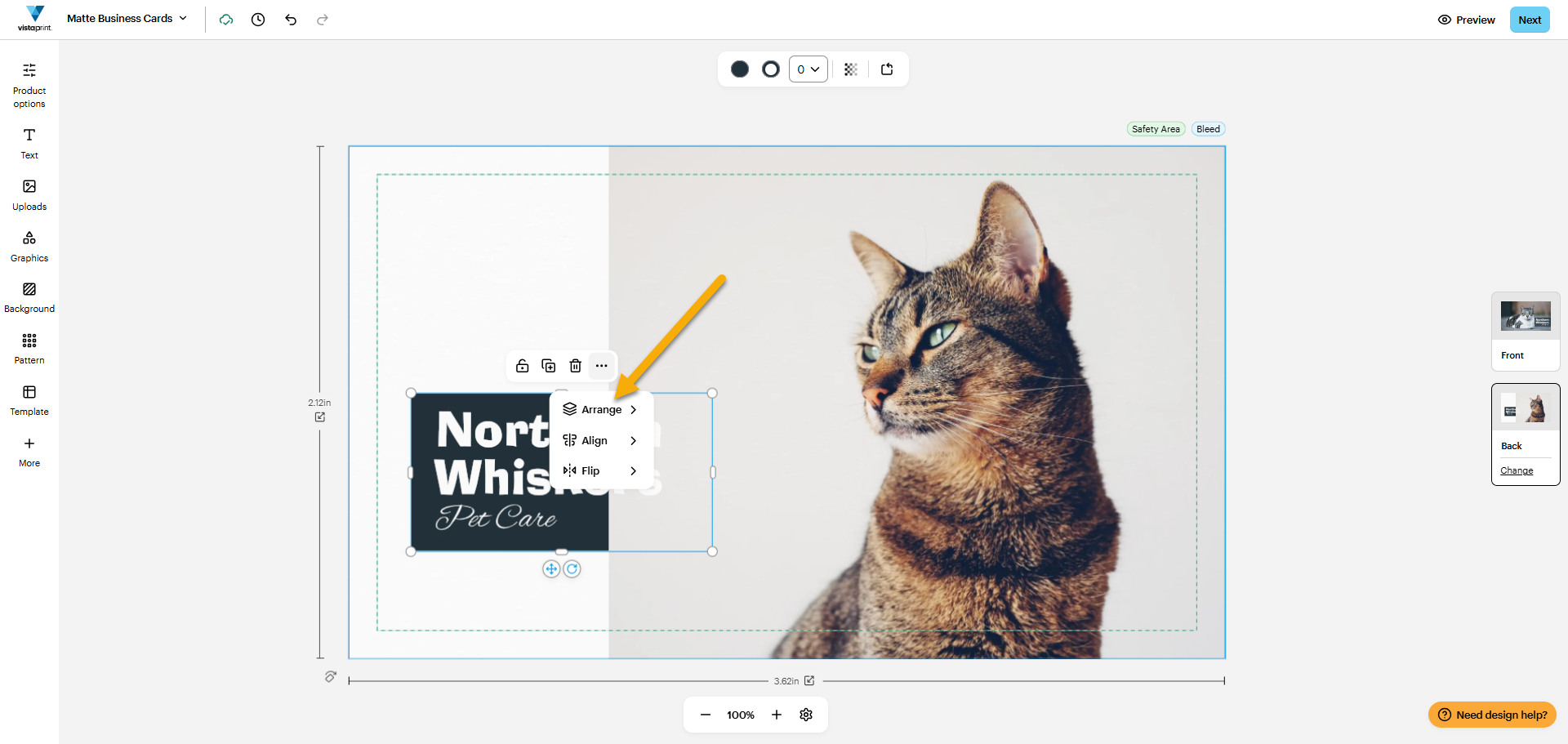
En annen meny dukker opp med en pil som peker mot «Arrangere», hvor du kan sette laget med rektangelet nederst.
4

Arrangere elementet

I den tredje menyen har du fire alternativer:

  • Flytt helt frem

    Hvis du velger Flytt helt frem, flyttes elementet helt opp til det øverste laget.

  • Flytt fremover

    Hvis du velger Flytt fremover, flyttes elementet ett lag opp.

  • Flytt bakover

    Hvis du velger Send bakover, flyttes elementet ett lag ned.

  • Flytt helt bak

    Hvis du velger Flytt helt bak, flyttes elementet helt til det nederste laget.
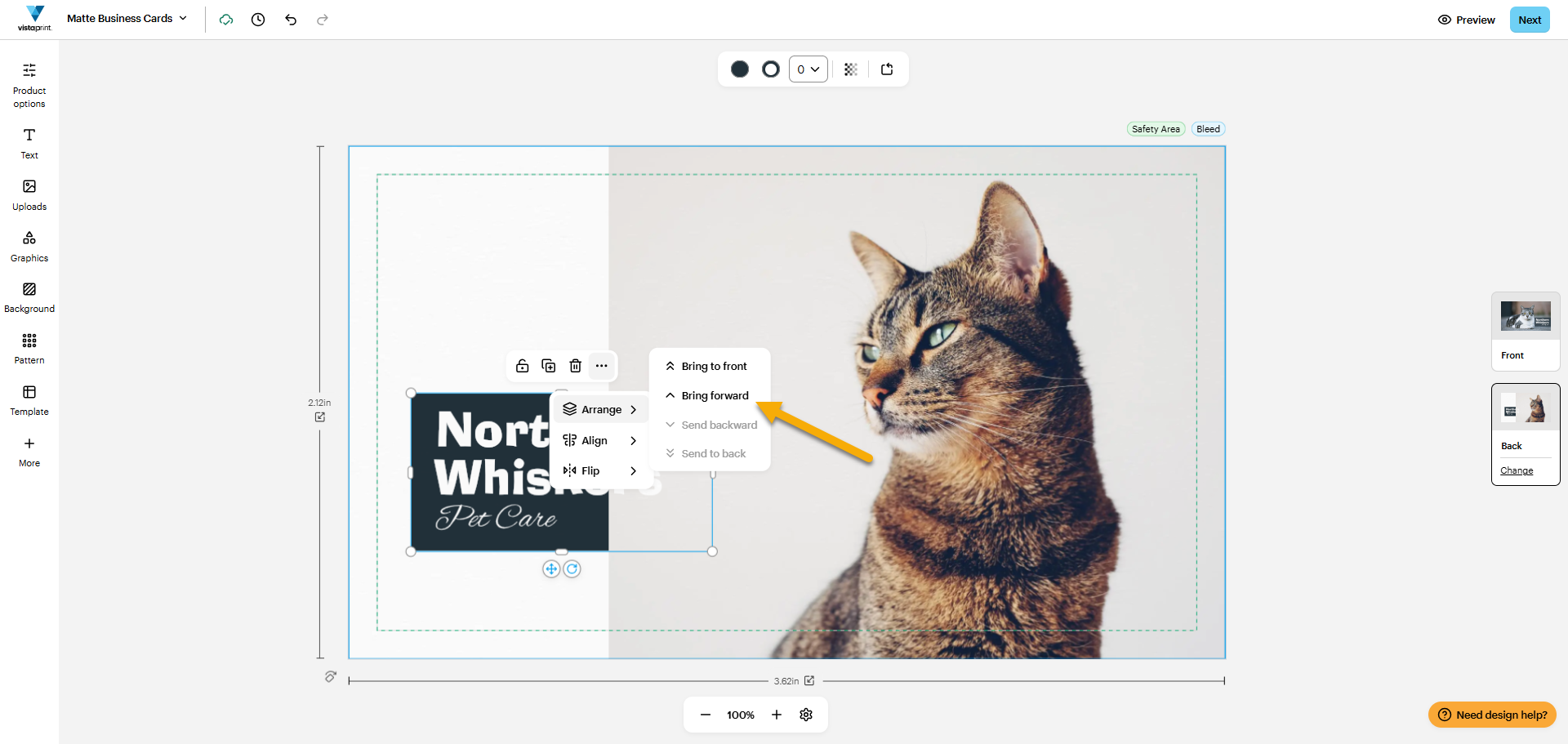
En tredje meny dukker opp med alternativene for å endre posisjoneringen av på laget: du kan flytte det helt frem, fremover, bakover og helt bak. Alternativene Bakover og Helt bak er gråtonet fordi rektangelet ligger nederst i lagene. Pilen peker på Flytt fremover.
5

Se over rekkefølgen

Rektangelet er nå over kattebildet, slik at teksten blir leselig.
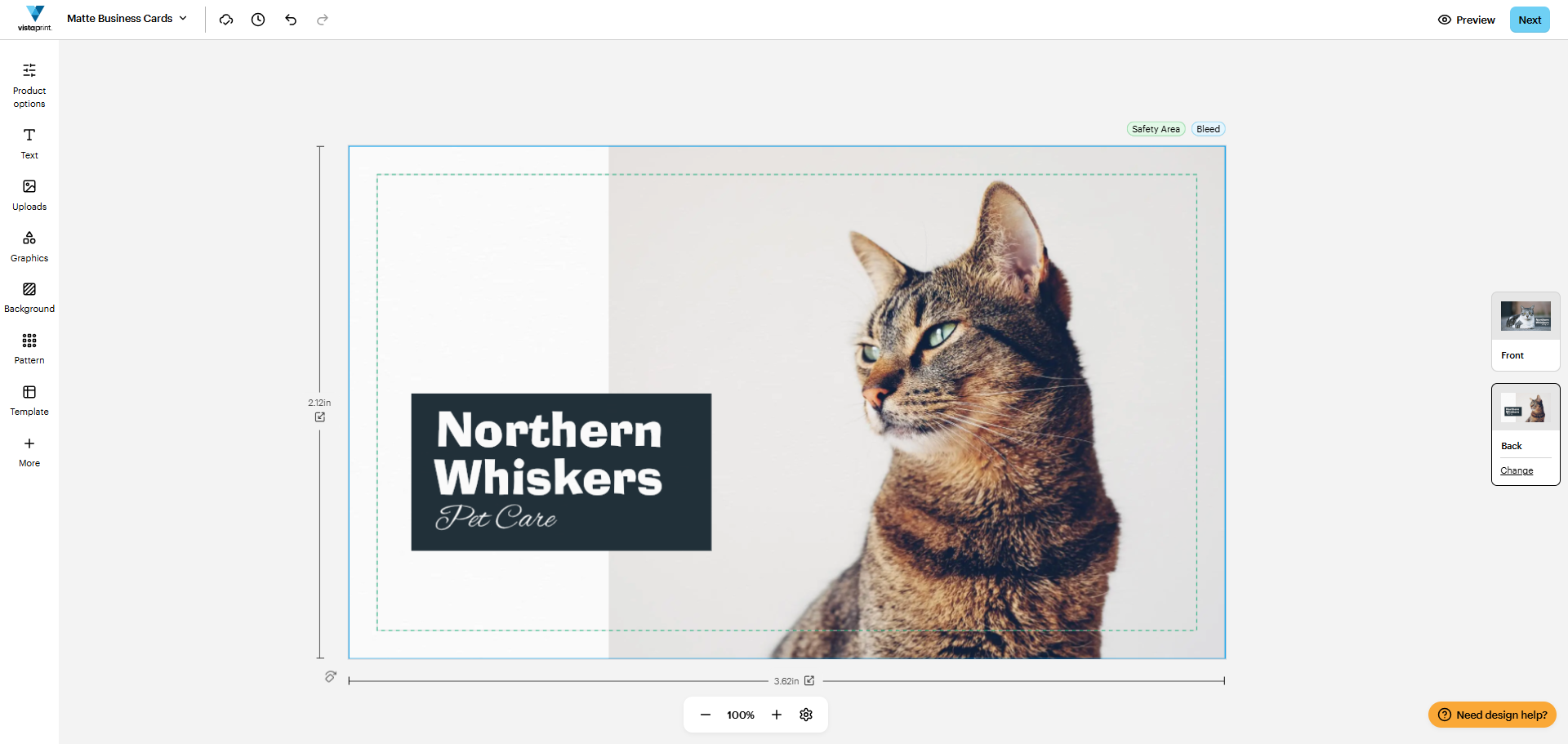
Nå er rektangelet flyttet fremover. Det ligger over kattebildet, men fortsatt under tekstelementene. Nå kan du lese teksten.


Kontakt kundestøtte på direkten

Trenger du hjelp?

Contact Us
