Last opp et bilde av signaturen din
Før du begynner, må du sørge for at du har et tydelig bilde av signaturen din. Du kan skanne det eller ta et bilde med telefonen, og deretter laste det opp under designprosessen.

Slik designer du stemplet
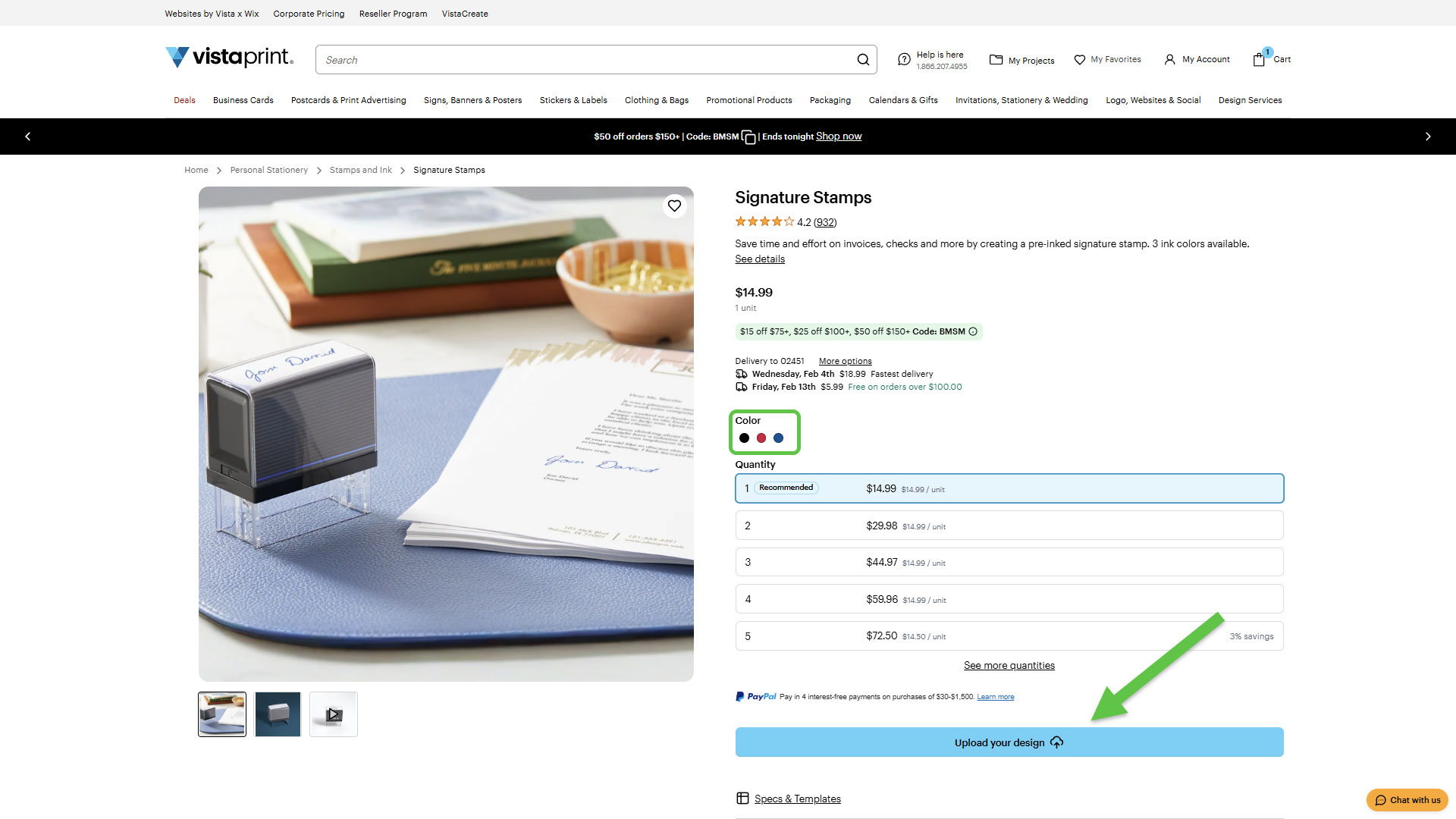
Last opp designet
Gå til siden Signaturstempler for å starte tilpasningen. Velg farge og antall for stempelet, og velg deretter Last opp designet ditt for å begynne å designe.
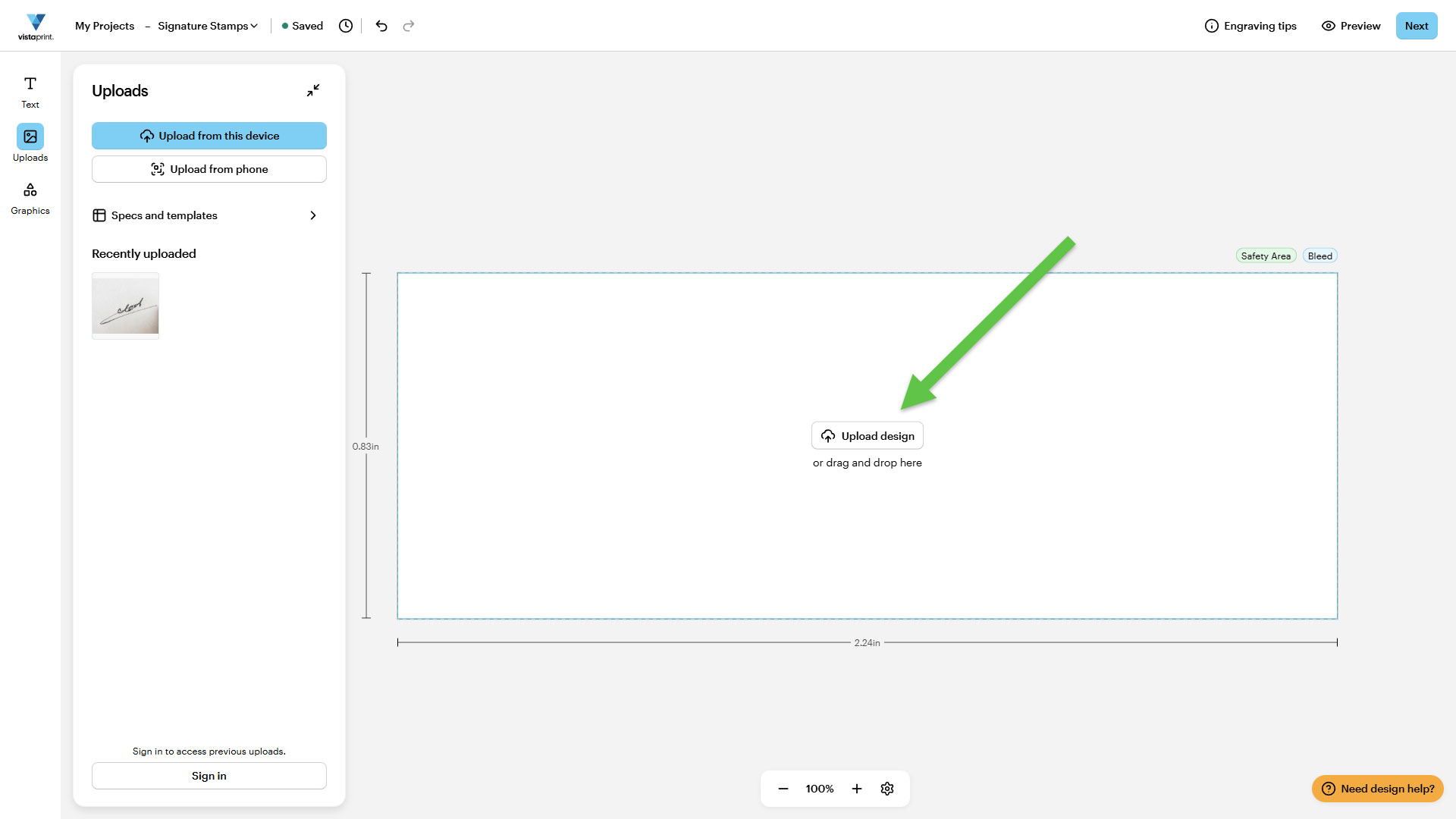
Last opp signaturen din til lerretet
Velg Last opp designet ditt på lerretet, naviger deretter til den lagrede signaturfilen og velg bildet du vil laste opp.
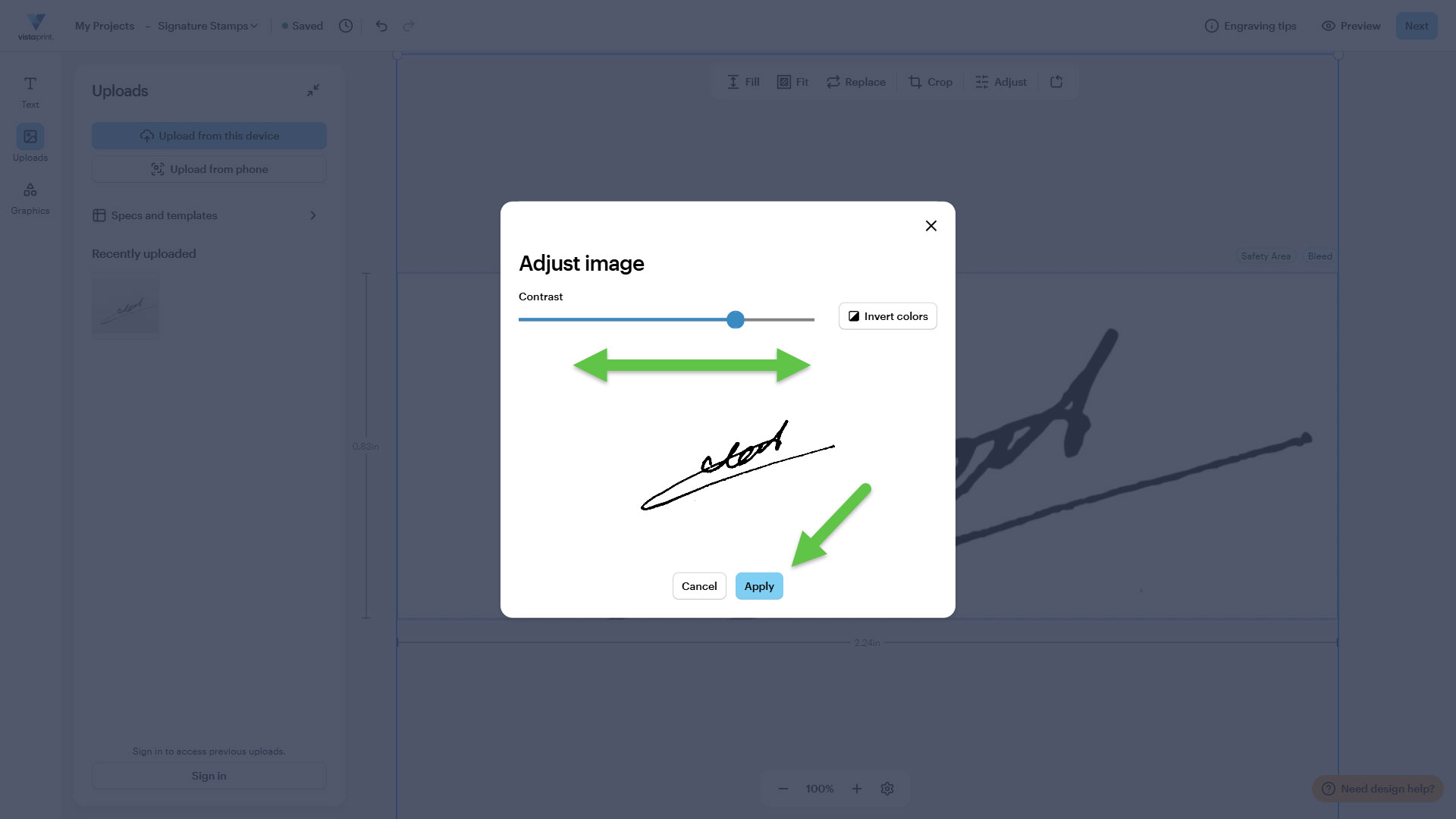
Juster bildekontrasten
Bruk kontrastkontrollene for å forbedre synligheten. Når du er ferdig, velger du Bruk. Generelt sett bidrar økt kontrast til å fjerne forstyrrelser i bakgrunnen og gjør signaturen din tydeligere og mer lesbar på stemplet.
Åpne verktøyet for beskjæring
Velg bildet av signaturen, og velg deretter Beskjær fra bildeverktøylinjen.
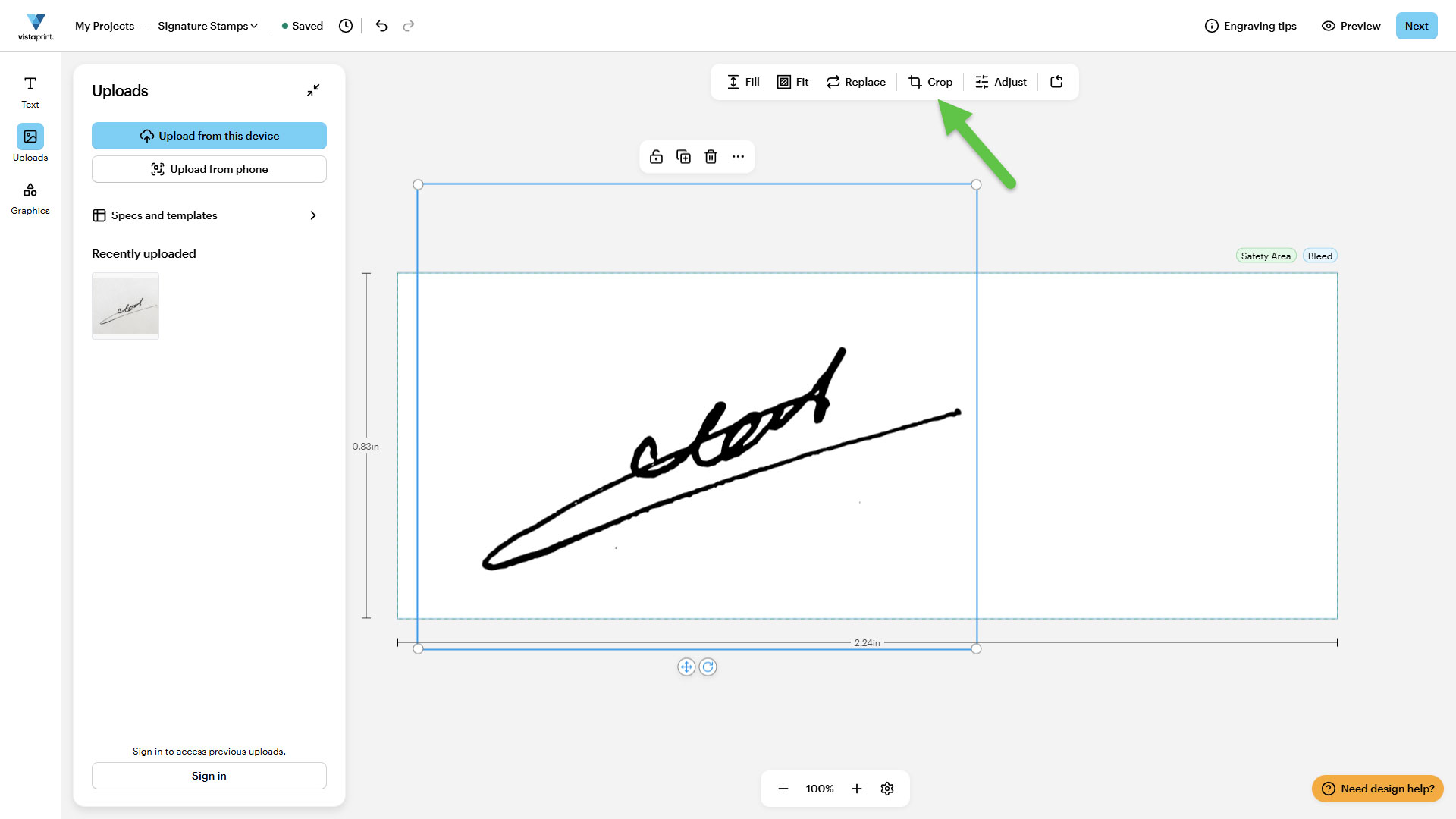
Juster beskjæringen
Flytt de hvite håndtakene for å kutte kantene nær signaturen uten å kutte av noe av teksten. For å justere proporsjonene fritt slår du av Lås bildeformat. Når du er fornøyd, velger du Ferdig.
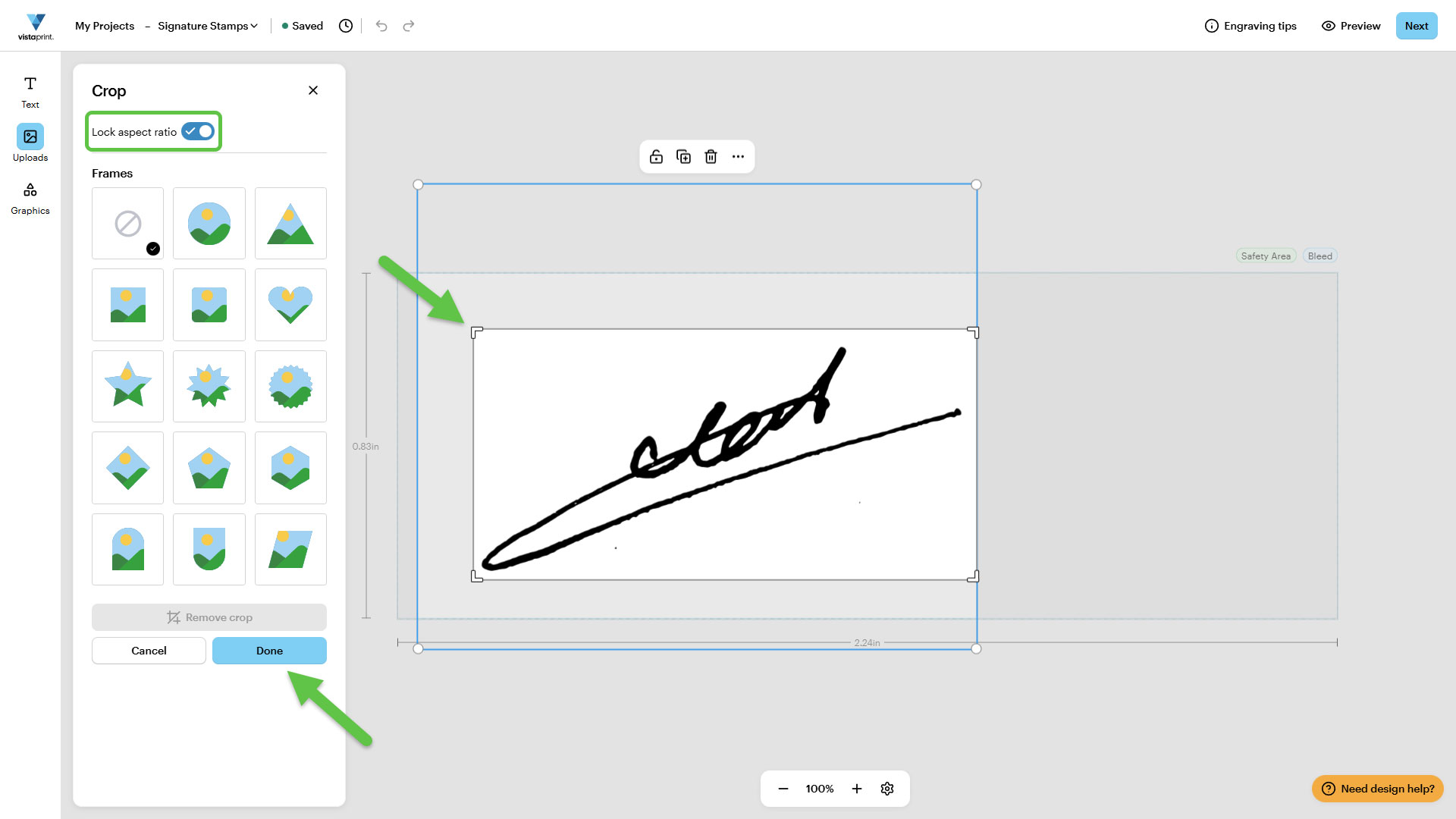
Juster signaturen
Dra signaturen for å sentrere den på stempelet. Når du er fornøyd med plasseringen, velger du Neste.
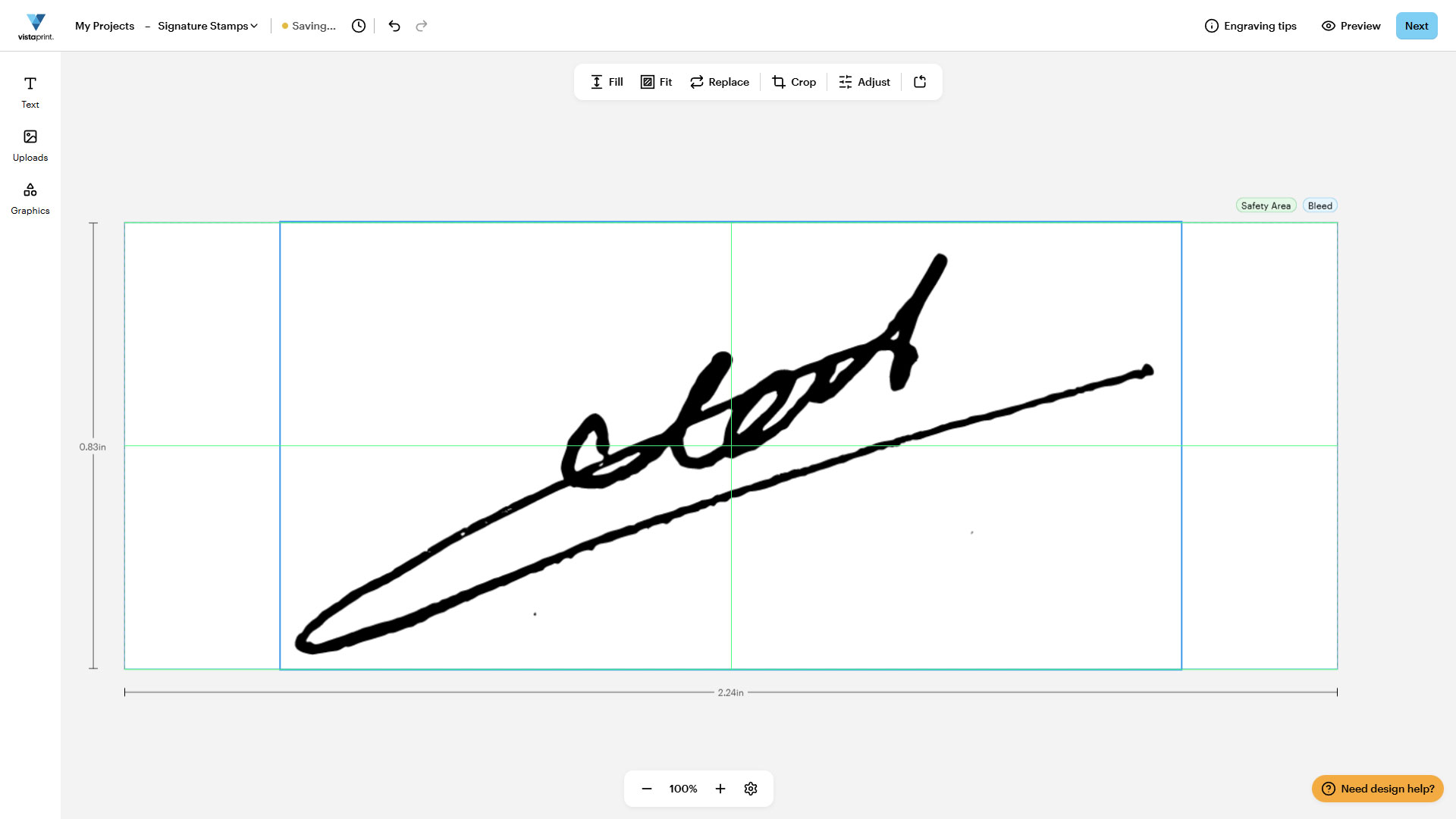
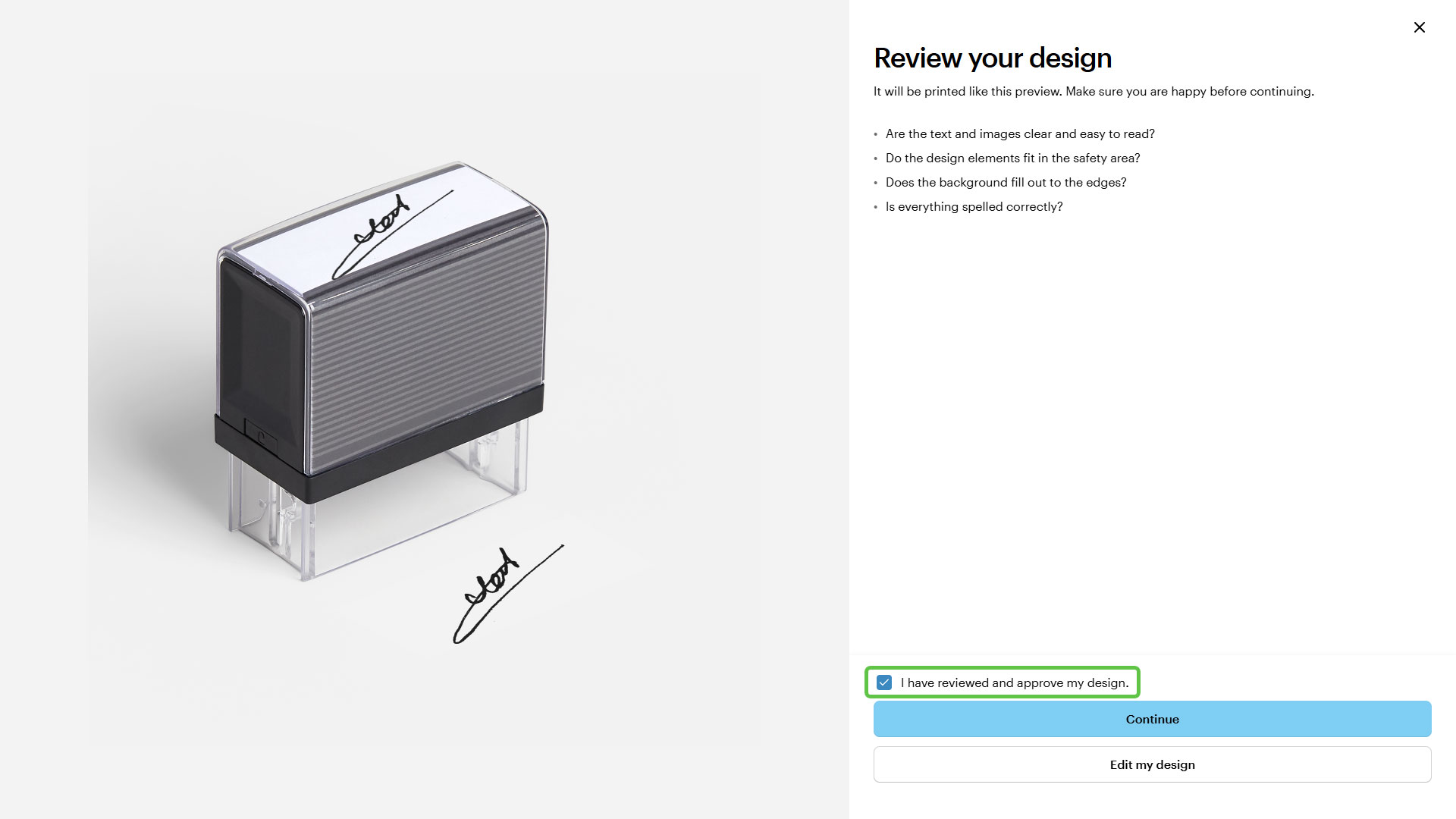
Se gjennom designet
Før du bestiller bør du gjennomgå designet ditt eller dele det med kolleger eller venner for å få tilbakemelding.