
TilgjengelighetGå til hovedinnhold
Kan jeg tilpasse bakgrunnsfargen på klistremerket?
Sist oppdatert 12. oktober 2026.
Guide
Ja, du kan tilpasse bakgrunnsfargen på klistremerket i fanen Farge i venstre panel. Velg en farge eller velg Ingen farge.

Slik endrer du bakgrunnsfargen

1

Velg fanen Bakgrunn

I venstre panel velger du fanen Bakgrunn for å endre klistremerkets nåværende bakgrunnsfarge. 
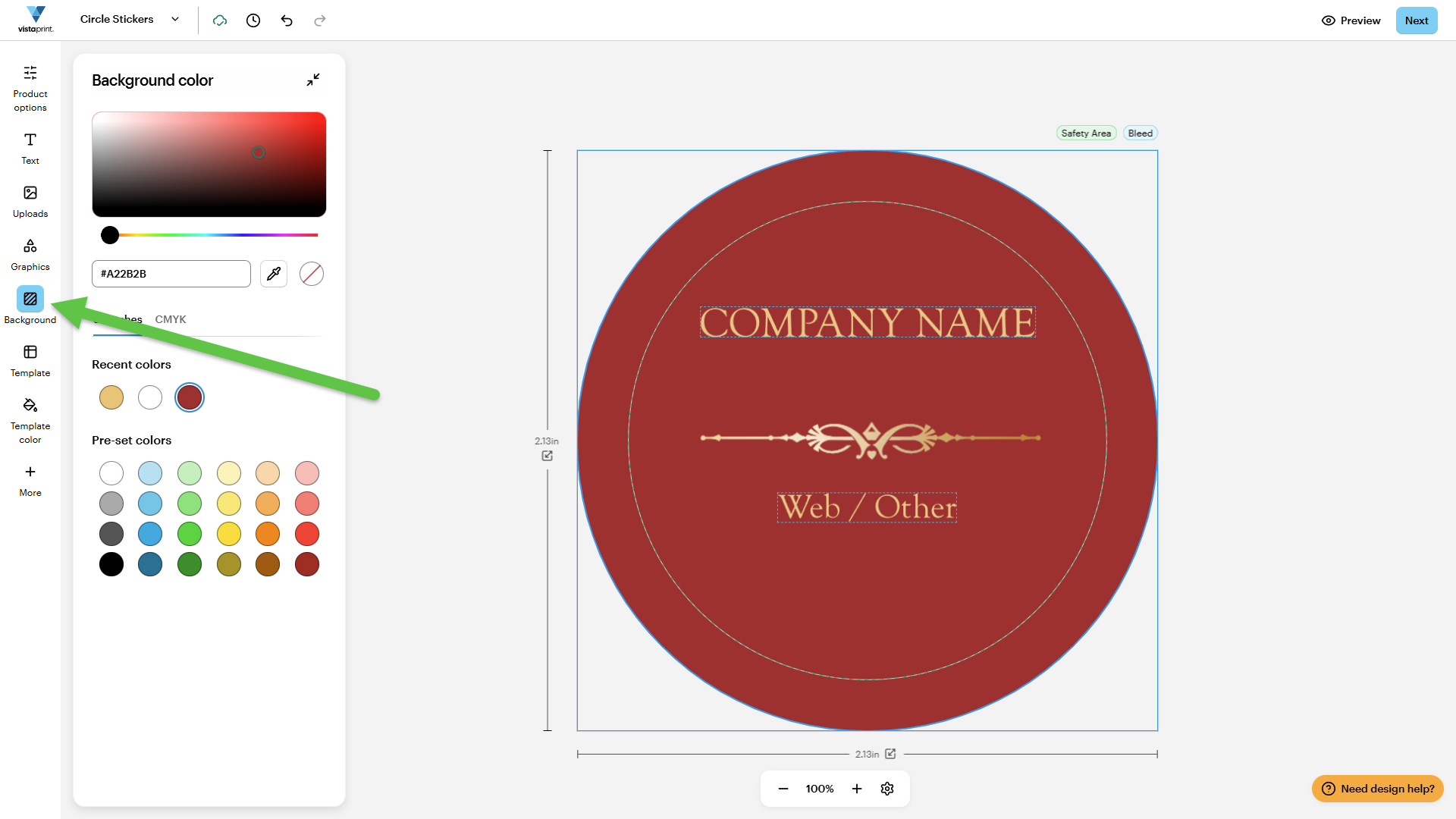
VistaPrints designstudio viser et klistremerke med en pil som peker mot knappen Bakgrunn i venstre panel.
2

Velg en farge

Velg en bakgrunnsfarge fra fargepaletten.
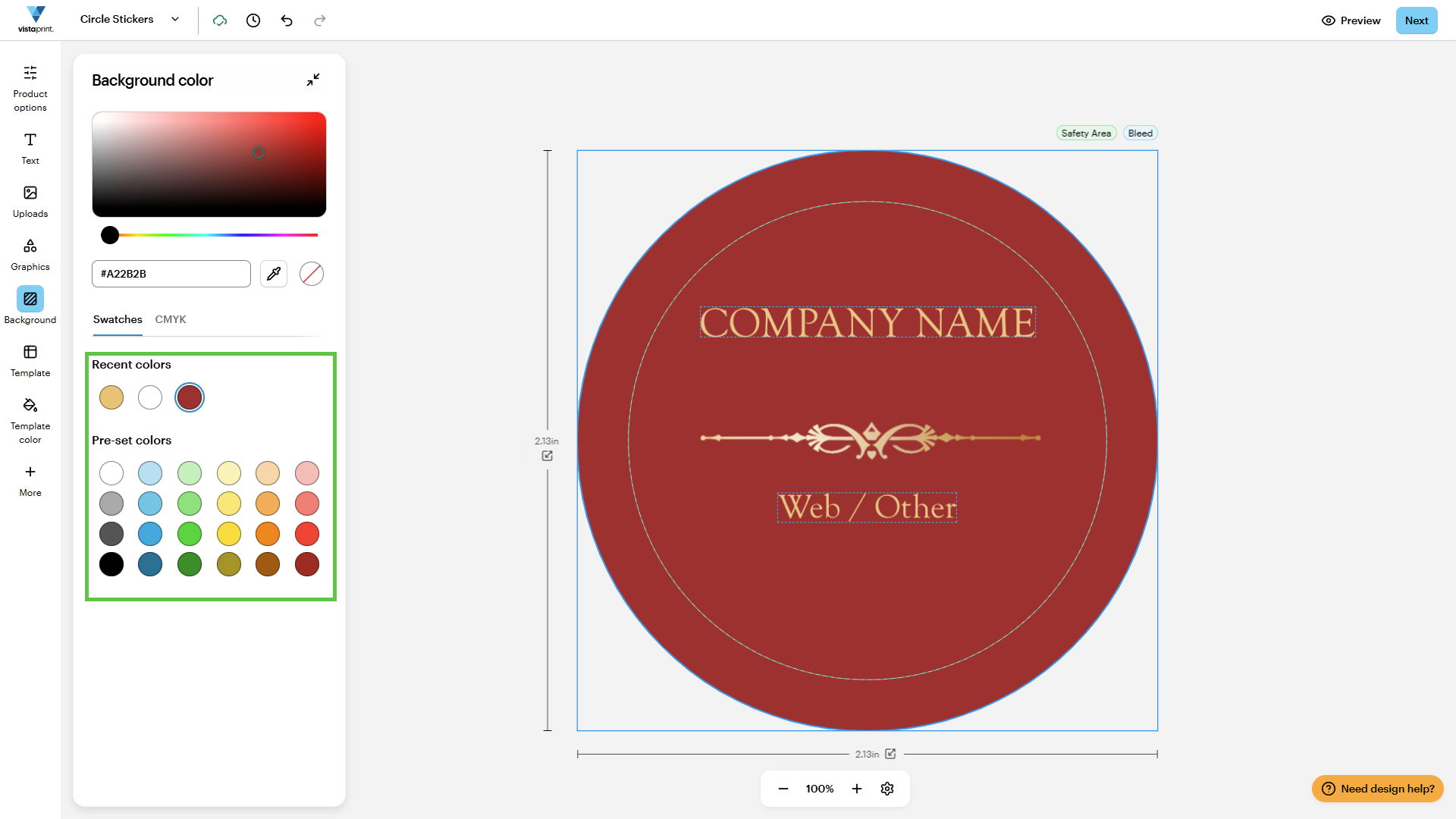
VistaPrints designstudio viser et klistremerke med både palettfargene og hex-koden markert.
3

Bruk pipetteverktøyet

Velg en farge fra designet ditt ved hjelp av pipetteverktøyet.
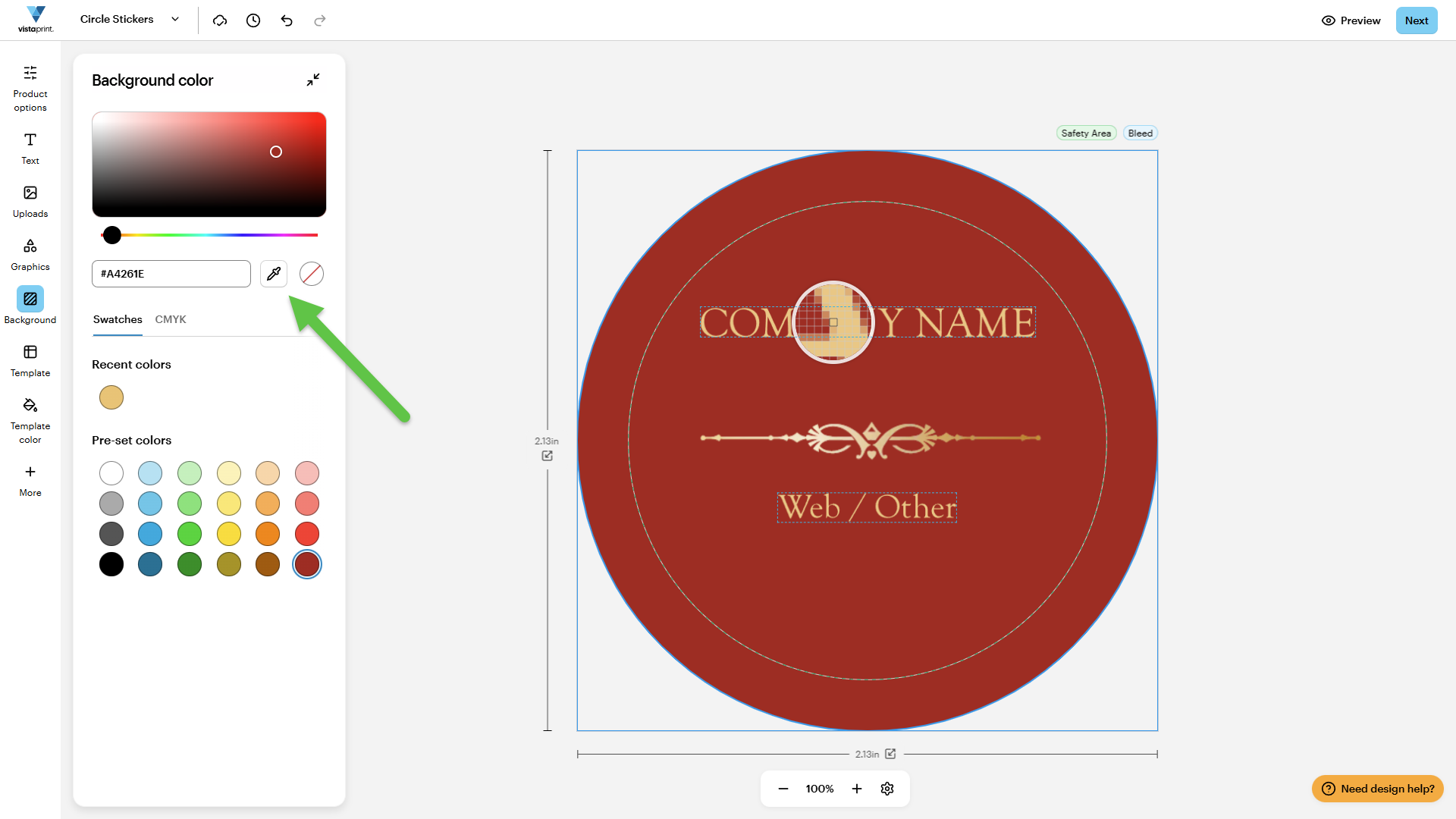
VistaPrints designstudio viser et klistremerke med en pil som peker mot pipetteverktøyet.
4

Angi en egendefinert farge

Angi en egendefinert farge ved å skrive inn en hex-kode eller justere CMYK-verdiene.
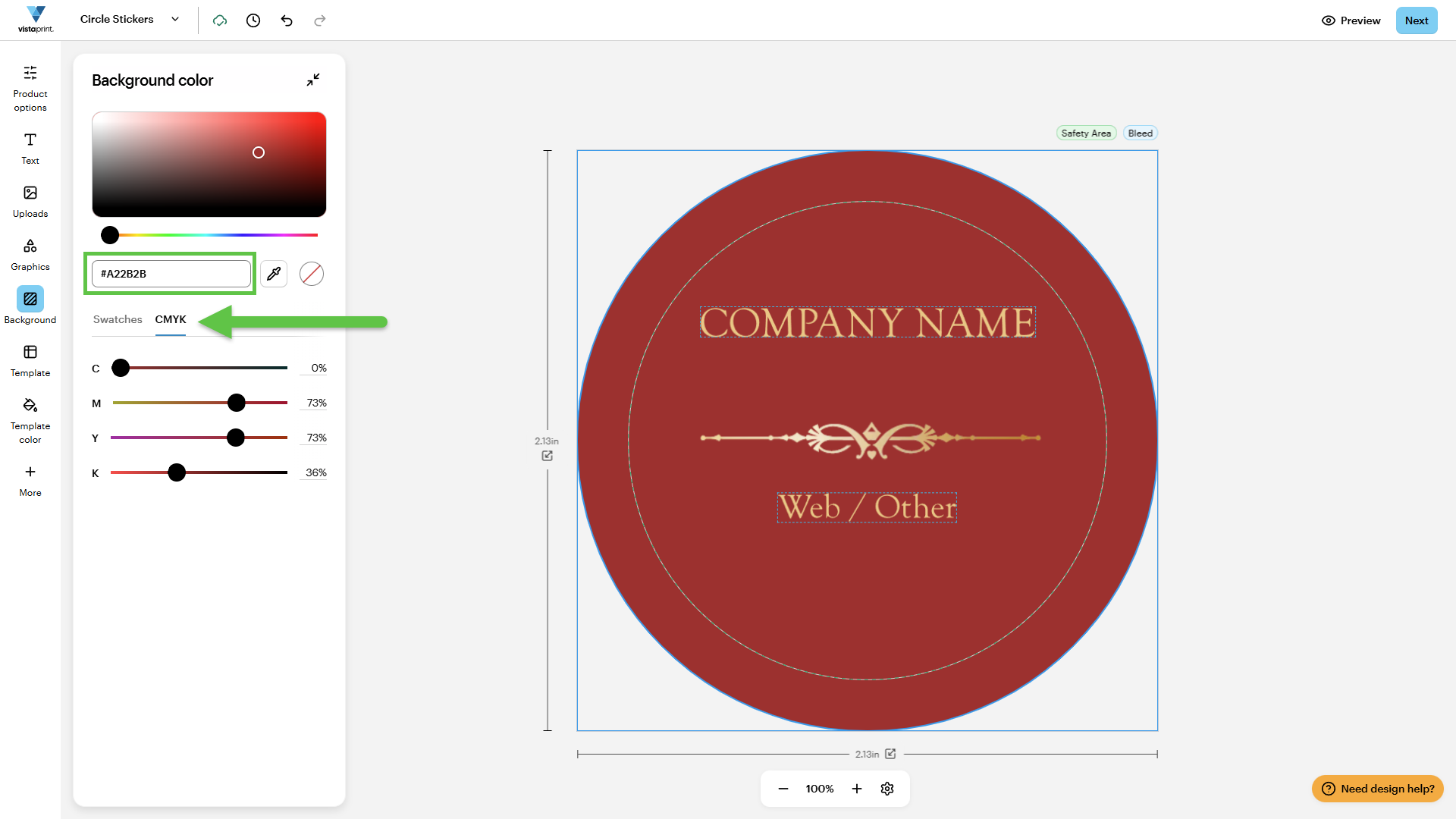
VistaPrints designstudio viser et klistremerke med en pil som peker mot CMYK-knappen i venstre panel.
5

Bruk en gjennomsiktig bakgrunn

Velg Ingen farge (den hvite sirkelen med en rød strek) for å fjerne bakgrunnen.
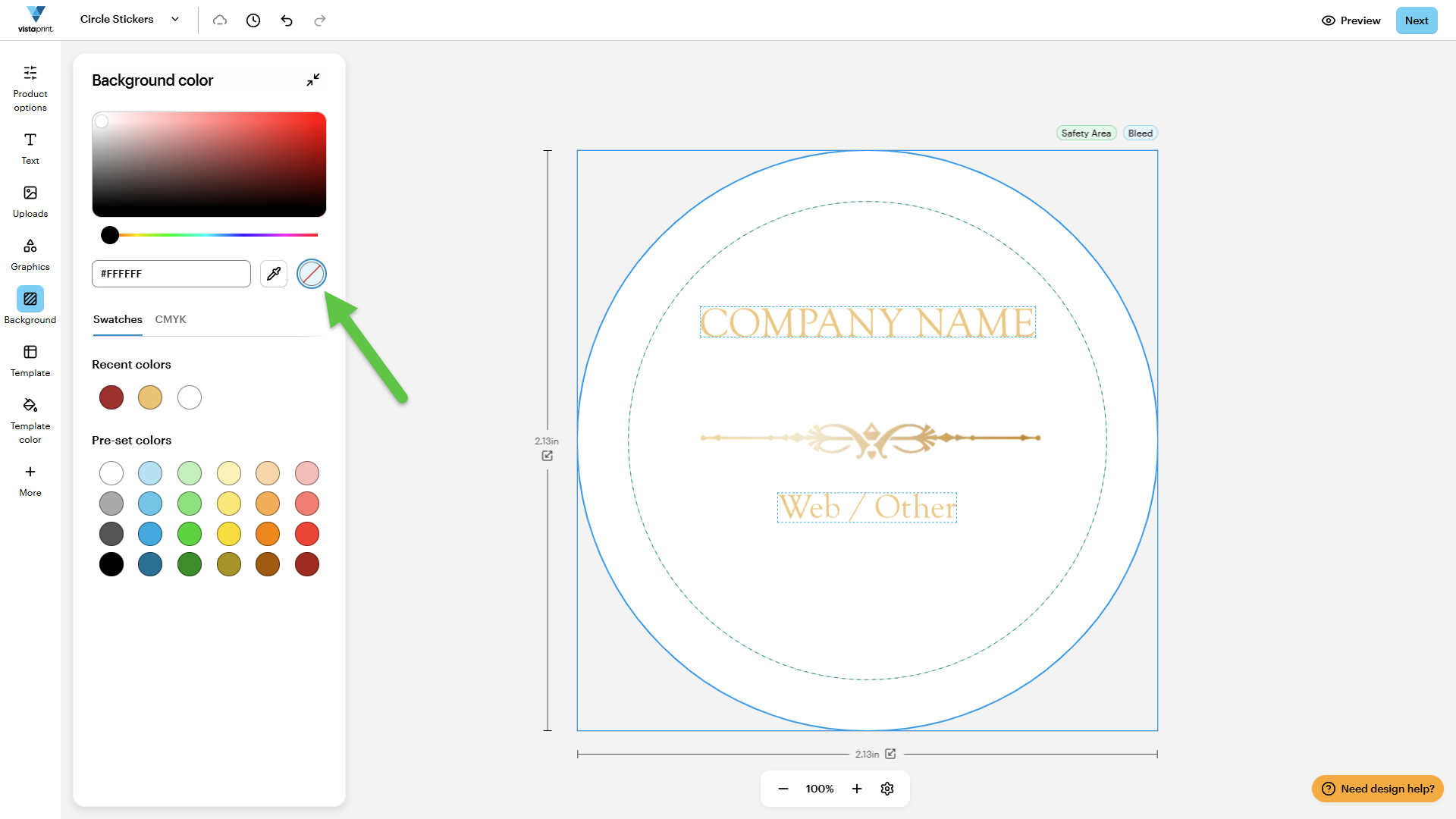
VistaPrints designstudio viser et klistremerke med hvit bakgrunn og en pil som peker mot knappen Ingen farge i fanen Bakgrunn.


Kontakt kundestøtte på direkten

Trenger du hjelp?

Contact Us
