Opprette en konto rett etter at du har fullført kjøpet
Hvis du vil opprette en konto umiddelbart etter at du har fullført kjøpet, velger du «Opprett en konto eller logg inn» på skjermbildet med ordrebekreftelsen:

Hvis du ikke oppretter en konto, sender vi oppdateringer om bestillingen til e-postadressen du oppga ved kassen.
Hvorfor opprette en konto?
Det er mange fordeler ved å opprette en konto, blant annet:
Alle bestillingene dine samlet på ett sted, slik at du enkelt kan finne dem.
Mer detaljerte oppdateringer om ordrestatus.
Selvbetjeningsfunksjoner, for eksempel å avbestille varer selv.
SMS-oppdateringer om bestillinger og bannere for sporing av leveranser.
Muligheten til å bestille det samme designet på nytt senere.
Knytte en bestilling til kontoen din senere
Hvis du la inn bestillingen som gjest, kan du når som helst knytte den til kontoen din.
Det eneste du trenger å gjøre, er å følge disse trinnene:
Logg deg på VistaPrint-kontoen din.
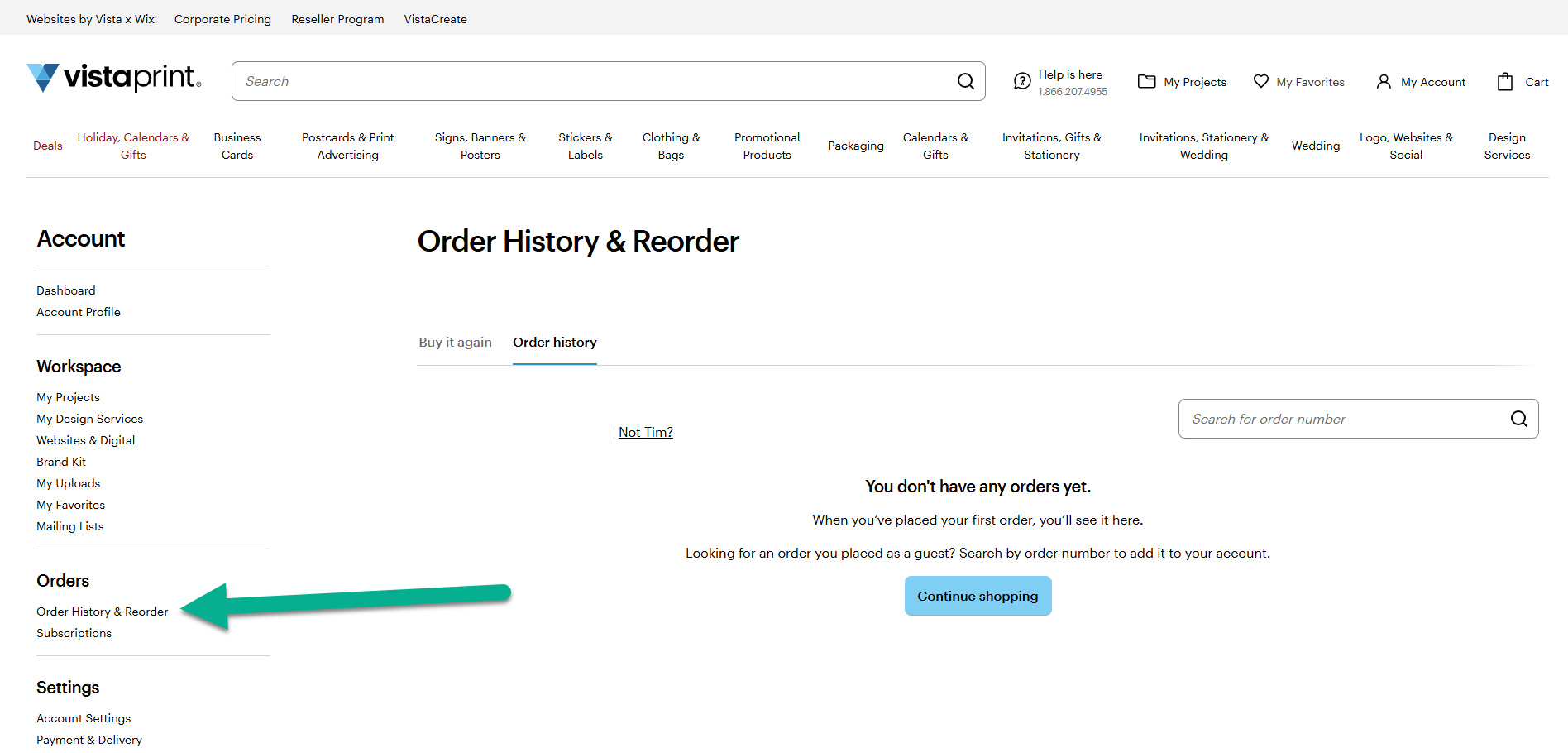
Gå til Min konto, og velg Bestillingshistorikk og bestill på nytt.
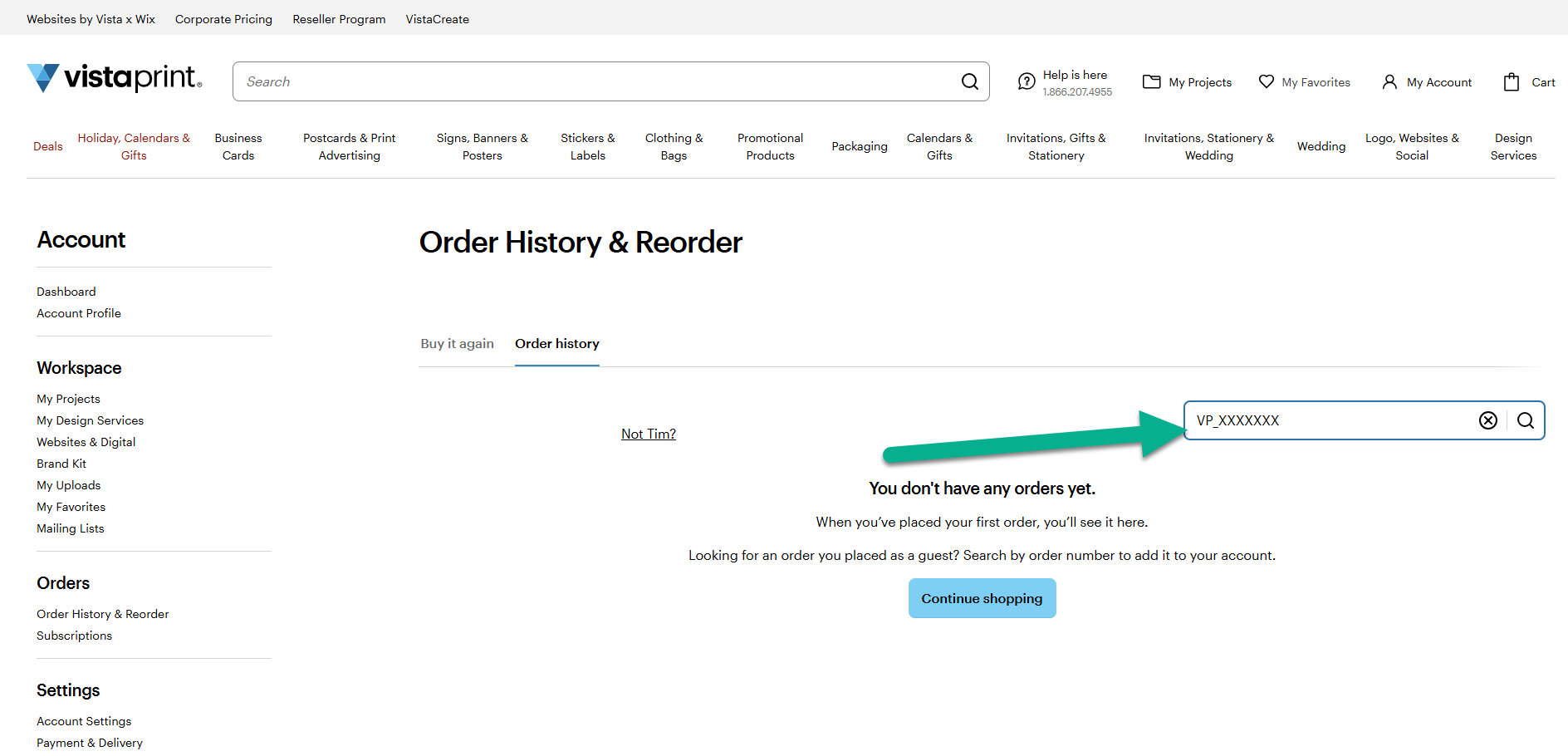
Søk etter bestillingsnummeret. Du finner bestillingsnummeret i e-postbekreftelsen.
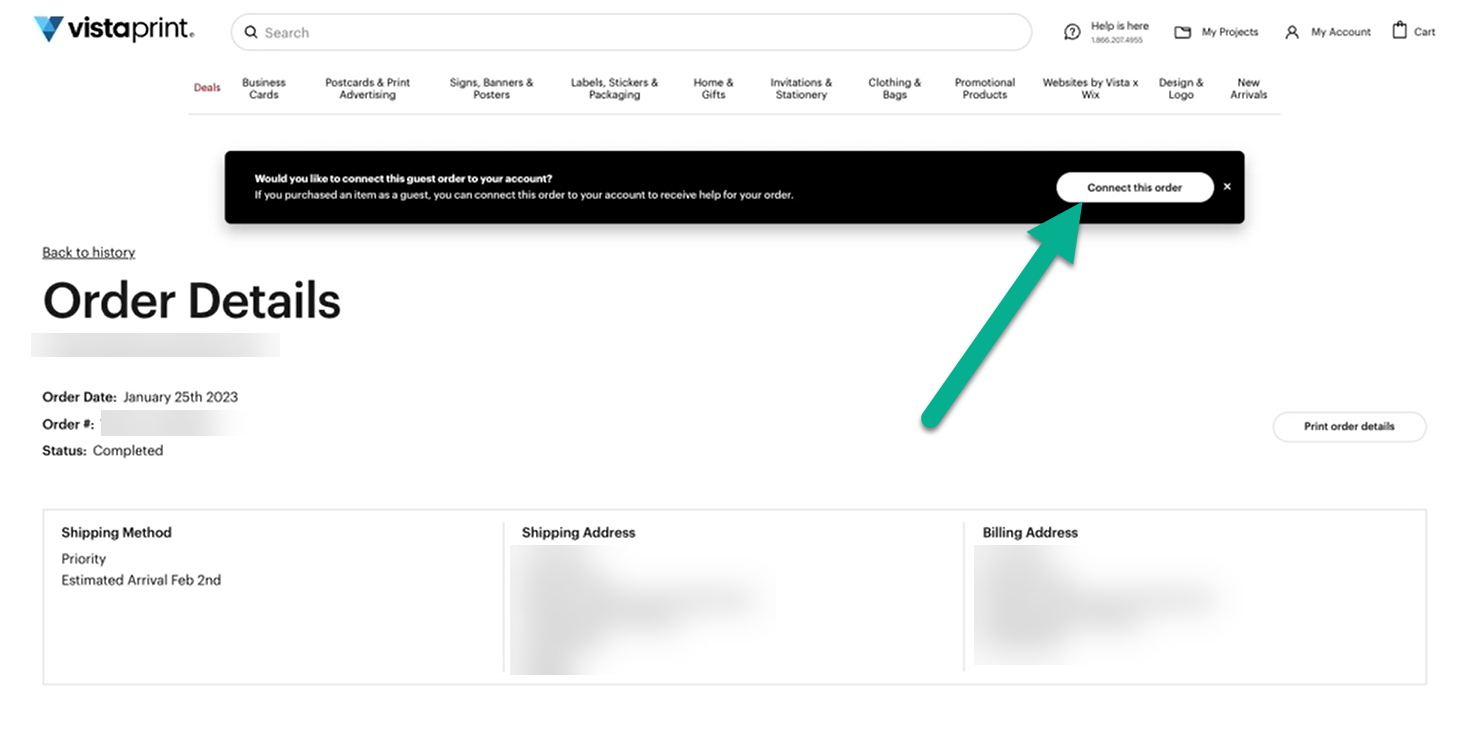
Hvis vi finner en bestilling med bestillingsnummeret og e-postadressen din, vil bestillingsopplysningene vises. Velg «Tilknytt denne bestillingen» for å legge til bestillingen på kontoen din.
Når du knytter bestillingen til kontoen din, finner du den i bestillingshistorikken din.